
FAQ
AGEphoneシリーズのよくあるご質問
AGEphone Cloudの設定・使い方から、AGEphone Coworkの通話録音・AI文字起こし・顧客管理、Virtual AGEphoneのAI音声ボットまで、よくあるご質問をまとめています。キーワード検索やカテゴリー別の一覧から、お探しの情報をご確認ください。
該当するFAQがありません。キーワードを短くするか、別の言葉でお試しください。
一般・OS(36件)
1「AGEphone Cloud」の通話をサーバー側で録音し、自動で文字起こし・要約できますか?
AGEphone Cloudは内線用のクライアントアプリのため、サーバー側での録音やAIによる処理には、別途サービスとの連携が必要です。
「AGEphone Cowork」を利用すると、既存の電話サーバーと連携し、サーバー側での通話録音・自動文字起こし・AI要約などの機能を補完できます。AGEphone Cloudアプリは、そのままご利用いただけます。
連携できるサーバーは順次拡大中です。ご利用中のサーバーへの対応状況は、お問い合わせください。
2AIを使った音声ボット機能はありますか?
はい。「Virtual AGEphone」を利用すると、AIが電話で会話する音声ボットを導入できます。
SIPに対応した既存のPBX・クラウドPBXに内線として接続し、着信時の一次応対や担当者への取次、予約確認などの発信業務をAIが行います。応対内容やFAQ、取次ルールは、業務に合わせて設定できます。
電話番号やAGEphone Cloudなどの既存アプリをそのまま利用しながら、人とAIで電話業務を分担できます。通話の録音・文字起こし・AI要約にも対応しています。
3現在、IVRを使った受付の内線番号の振り分けを行っています。ユーザー体験を損ねずに、AI音声認識で取次先の内線番号を振り分けることはできますか?
AGEphone CoworkのAI自動受付や外部AIエージェント連携を活用し、番号入力によるIVRに代わって、部署名・担当者名・用件を音声で伝え、取次先の内線番号を振り分ける構成をご提案できます。
「営業部につないでください」などの自然な言葉から取次先を判断することで、長い音声メニューを聞いて番号を選ぶ負担を減らせます。
聞き取りが難しい場合の再確認や、判断できない場合の担当者への引き継ぎも含め、使いやすさに配慮した受付フローをご相談いただけます。既存のPBX・IVRとの連携方法や対応可否は、ご利用環境に合わせて確認します。
4アプリを一切導入させずに、ブラウザだけで電話の発着信を実現することは可能ですか?
はい。AGEphone CoworkはWebRTCに対応しており、専用の電話アプリをインストールせずに、ブラウザだけで電話の発着信を行えます。
ブラウザでマイクの使用を許可し、PCのマイク・スピーカーやヘッドセットを使って通話できます。アプリの配布や更新が不要なため、端末ごとの導入・管理の負担を抑えられます。
既存のPBX・電話サーバーとの連携により、ブラウザを会社の内線電話として利用する構成をご提案できます。対応ブラウザや接続条件は、ご利用環境に合わせてご案内します。
5顧客情報を登録して、着信時のポップアップに表示できますか?過去の対応メモの確認・記録もできますか?
はい。AGEphone CoworkはCRM機能を標準装備しており、あらかじめ登録した顧客情報を、着信時に電話番号をもとにポップアップ表示できます。会社名や担当者などを確認しながら応対できます。
過去の対応メモや通話要約を確認でき、今回の対応内容や引き継ぎ事項を新たなメモとして記録することもできます。担当者が変わっても、前回のやり取りや対応の経緯を踏まえた応対につなげられます。
通話録音・文字起こし・AI要約とあわせて活用することで、応対内容の記録と振り返り、社内の情報共有を支援します。
6館内放送をAGEphoneの内線機能を使って実現することはできますか?
はい。AGEphoneの内線機能を、放送機能を備えたIP-PBXと対応するIPスピーカーなどに組み合わせることで、スマートフォンから館内放送を行えます。放送先の内線番号やグループを指定し、一斉放送・グループ別放送を行う構成が可能です。
2026年8月18日には、株式会社アイズとageetがTOA株式会社の協力のもと、TOAの研究開発拠点「ナレッジスクエア」で接続検証を実施しました。アイズの「iZE CALL with AGEphone Cowork」とTOAの「IPオーディオ」シリーズをネットワーク経由で接続し、スマートフォンの内線アプリから複数のIPスピーカーへの一斉放送・グループ別放送を正常に行えることを確認しています。
電話(内外線)と館内放送を同じIP・クラウド環境で連携運用し、専用の放送操作卓まで移動せずに案内や連絡を届けることができます。学校・オフィス・各種施設の館内放送などに活用できます。既存のPBXや放送設備との接続条件は、ご利用環境に合わせてご案内します。
7AGEphoneが突然利用できなくなりました。
設定を何も変更していないにも関わらず利用が出来なくなった場合、以下の原因が推測されます。
- 何らかの原因でサーバーからエラーが返ってきている
- 通信状態が不安定(圏外など)
- 誤ったアクセスポイントに接続されている
正しいアクセスポイントへ接続されているかや、ネットワークでの問題が発生していないかに関して、一度ご契約中のIP電話サービス業者へお問い合わせいただく事を推奨いたします。
8設定の仕方が分かりません。
ホームページ内にPDF版でのマニュアルをご用意しておりますので、下記リンク先から取得をお願いいたします。
■AGEphone(iOS/Android/Windows): https://www.ageet.com/agephone
■AGEphoneBusiness3(Windows): https://www.agephone.biz/agephonebusiness (法人様向け専用サイト)
■AGEphoneBusiness4(Windows): https://www.agephone.biz/agephonebusiness4 (法人様向け専用サイト)
■AGEphoneCloud(iOS/Android/Windows/macOS): https://www.agephone.biz/agephonecloud (法人様向け専用サイト)
■+電話帳Cloud(iOS/Android): https://www.agephone.biz/plusphonebook (法人様向け専用サイト)
まずはマニュアルをご確認いただいた上で、解決に至らない場合や、ご利用中のIP電話サービスがAGEphoneで対応しているかご不明な場合は、弊社のサポートセンターへお問い合わせフォームよりお問い合わせください。
お問い合わせフォーム: https://www.ageet.com/contact
9法人利用可能なAGEphoneCloudを評価してみたいのですが、利用方法が分かりません。
PUSH着信※1に対応したAGEphoneCloudシリーズは、クラウド経由で設定値を読み込むことが可能なプロビジョニング機能を備えているため、事前にお客様のPBX情報をクラウド上に登録しご利用環境の払い出しをさせていただく必要がございます。※2
ご利用環境の払い出し完了後、ユーザーはアプリをインストールしてログインするだけでAGEphoneCloudをご利用いただけます。
AGEphone Cloudシリーズに関する詳細は、下記専用サイトをご参照ください。
https://www.agephone.biz/agephonecloud (法人様向け専用サイト)
なお、評価用のアカウントの払い出しをご希望の際はこちらのお問い合わせフォームから、必要本数およびご利用予定のPBXに関する情報をお知らせください。
お問い合わせフォーム: https://www.ageet.com/contact
※1 AGEphoneCloudはpushkitによるPUSHに対応しています。
※2 AGEphoneCloudシリーズをご利用いただくには、ご利用のIP電話・PBXサービスがPUSHに対応している必要がございます。予め、ご利用予定のPBXのPUSH対応の有無についてご確認の上、お問い合わせください。
10法人向けのAGEphoneはありますか?
Windows搭載PCであれば商用利用版のAGEphoneBusiness、スマートフォンであれば商用利用版のAGEphoneCloudシリーズのご利用をご検討ください。
無償版との主な違いとして法人様向けアプリは商用利用いただける他、AGEphoneBusiness4(Windows)は簡単設定プロビジョニング機能を搭載しており、パーク保留やマルチラインなどにも対応しております。
製品詳細に関しては特設サイトを設けておりますので、https://www.agephone.biz/agephonebusiness4 (法人様向け専用サイト)をご確認ください。
スマホ版AGEphoneCloudシリーズはPUSH対応製品です。
スマートフォンやタブレット端末で発着信が必要という事であれば、AGEphoneCloudシリーズの導入をお勧めいたします。
一元管理が可能なため、設定変更などを行った場合にも、ユーザはアプリでログインするだけで利用できるようになります。
なお、本製品のご利用にはサーバ側でPUSHの対応が必要となってまいります。
製品詳細に関しては特設サイトを設けておりますので、https://www.agephone.biz/agephonecloud (法人様向け専用サイト)をご確認ください。
11電話番号は好きな番号が設定できますか?
AGEphoneシリーズでご利用いただく電話番号はご契約中のIP電話サービス社より提供された電話番号になります。
AGEphoneシリーズは電話ソフト※1ですので、IP電話サービスをお客様側で別途ご契約いただく必要がございます。
※1 固定電話が電話の契約なしでは利用できないように、ご契約されたIP電話サービスをAGEphoneで設定することで動作するソフトです。
ご参考までに弊社側で正式対応しているサービスをご紹介します。
■(法人利用版)AGEphoneCloud(iOS/Android)
・NX-B5000 (着信プッシュ対応)
・VoiceConnect(着信プッシュ対応)
・BIZTEL(+Pushサービス対応)
・Asterisk(+Pushサービス対応)
※ バージョンは提供元のサポート中のバージョンに限定されます
製品ページ: https://www.agephone.biz/agephonecloud (法人様向け専用サイト)
■(法人利用版)AGEphoneBusiness4(Windows)
・Asterisk
・OpenSIPS
・Kamailio
・FreeSWITCH
※バージョンは提供元のサポート中のバージョンに限定されます
製品ページ: https://www.agephone.biz/agephonebusiness4 (法人様向け専用サイト)
■(無償版)AGEphone(iOS/Android/Windows)
・ひかり電話の子機としての利用―フレッツ光ネクストでのNTT推奨接続方法でのご利用
※ご自宅のWiFi無線LAN範囲外でのご利用はサポート外です。
・SMARTalk
・OpenGate (https://comm.rakuten.co.jp/houjin/asterisk_ip/) (外部リンク)
12AGEphoneアプリはBluetoothに対応していますか?対応機種を教えてください。
■Android版AGEphoneシリーズ
機種によって音声問題やボタンが反応しないなど様々な問題が発生する可能性があるため、AGEphoneシリーズ製品におきまして、Bluetoothには正式対応はしておりません。
■iOS版AGEphoneシリーズ
CallKitの仕様に準拠する形で動作いたしますので、CallKitに対応しているiOS純正品のアクセサリであれば、通常ご使用いただけます。
※機種により動作差分が発生する可能性がございます。
https://support.apple.com/ja-jp/HT204387(外部リンク)
なお、Bluetoothのボタン操作による通話応答などには対応していません。
13何時間通話した場合、何GB消費するかなど、アプリの通信量の目安を教えてください。
ご利用のIP電話サービスにより異なりますが、通信量の目安としては下記の通りです。
・音声コーデックGSM利用時(4G/LTE)では、60Kb/秒
・音声コーデックpcmu利用時では、104Kb/秒前後
なお、上記通信量は通話中のものであり、 待機状態でも登録状態を継続する為、わずかながら通信が発生いたします。
14SmartTalkを用いた設定がわかりません。
SMARTalkのMyページにログイン後、ソフトフォンの設定に関するページ https://smart.fusioncom.co.jp/sfkr/mypage/(外部リンク)をご確認ください。
なお、SMARTalkの設定方法やアカウント情報に関するサポート窓口は弊社にはございませんので、お手数ですが以下のSMARTalkお問い合わせフォームからお問い合わせください。
SMARTalk お問い合わせフォーム: https://ip-phone-smart.jp/form/smart_support.shtml(外部リンク)
15バックグラウンドでアプリが常駐していなくても着信が受けられるPUSH通知機能には対応していますか?
AGEphoneシリーズでPUSH通知機能に対応した製品は下記となります。
■AGEphoneCloud(iOS/Android)
スマートフォンやタブレット端末で発着信が必要という事であれば、こちらの製品※1、※2の導入をお勧めいたします。
AGEphone Cloudに関する詳細は、下記専用サイトをご参照ください。
https://www.agephone.biz/agephonecloud (法人様向け専用サイト)
なお、購入前に事前検証をご希望の際は、下記のお問い合わせフォームから必要本数およびご利用予定のPBXに関する情報をお知らせください。
また、AGEphone Cloudでご利用いただけるサーバーとセットでのご提案をご希望の場合は、パートナー会社のご紹介も承っていますので、その旨お知らせください。
※1 AGEphoneCloudをご利用いただくには、ご利用のIP電話・PBXサービスがPUSHに対応している必要がございます。予め、ご利用予定のPBXのPUSH対応の有無についてご確認の上、お問い合わせください。
※2 AGEphoneCloudはpushkitによるPUSHに対応しています。
お問い合わせフォーム: https://www.ageet.com/contact
■AGEphone(iOS/Android)
Brekeke SIP Serverやココダフォンクラウドのサーバでは対応しておりますが、その他のSIPサーバとご利用いただく場合はPUSH通知に対応しておりません。
※無償版AGEphone(iOS)ではAPNsを使用いたします。
16代理店登録を希望しています。取り扱い可能な製品を教えてください。
再販を行っていただける弊社商品は以下の通りです。
■AGEphoneBusiness3(Windows)
ビジネス用途の電話アプリです。
製品ページ: https://www.agephone.biz/agephonebusiness (法人様向け専用サイト)
■AGEphoneBusiness4(Windows)
プロビジョニング機能に対応したビジネス用途の電話アプリです。
製品ページ: https://www.agephone.biz/agephonebusiness4 (法人様向け専用サイト)
■AGEphoneCloud(iOS/Android/Windows/Mac)
PUSHに対応したビジネス用途の電話アプリです。
製品ページ: https://www.agephone.biz/agephonecloud (法人様向け専用サイト)
■+電話帳Cloud(iOS/Android)
スマホ版AGEphoneCloudと連携可能な電話帳アプリです。
製品ページ: https://www.agephone.biz/plusphonebook (法人様向け専用サイト)
■AGEphone Cowork
外部クラウドサービスや外部AIエージェントとの連携を強みとし、CRM機能を標準装備したサービスです。既存の電話サーバーと連携して通話録音・自動文字起こし・AI要約を提供し、電話応対の記録・顧客管理・業務の自動化を支援します。AGEphone Cloudアプリは、そのままご利用いただけます。
製品ページ: https://www.agephone.biz/agephonecowork (法人様向け専用サイト)
■Virtual AGEphone
既存のPBXに内線として接続し、AIが電話の着信応対・担当者への取次・予約確認などの発信業務を行うクラウドサービスです。通話の録音・文字起こし・AI要約にも対応し、電話業務の自動化を支援します。
製品ページ: https://www.agephone.biz/plusvirtualagephone (法人様向け専用サイト)
まずはこれらの情報をご確認いただき、お問い合わせフォーム https://www.ageet.com/contact から下記をご連絡ください。
・再販可能な製品すべての再販を検討、もしくは特定の製品のみの場合その製品名
・製品を販売される際に合わせて提案されるPBX等の選定が完了しているか否かに関して
(選定済みで、スマホ版AGEphone Cloudの再販をご希望の場合は、選定されたIP電話・PBXサービスがPUSH着信に対応可否に関しても併せてご回答ください。)
なお、代理店登録をご希望のお客様は、パートナー様専用ページ https://www.agephone.biz/partner (法人様向け専用サイト)からお申し込みをお願いいたします。
※アカウント情報をお持ちでない場合は新規登録を行っていただく必要がございます。
代理店登録の際に締結いただく必要がある秘密保持契約書に関しましては、パートナー様専用ページ https://www.agephone.biz/partner (法人様向け専用サイト)にひな型の準備がございます。
もし、貴社指定の様式がない場合はログイン後、秘密保持契約書をダウンロードしてご利用ください。
なお、もし指定の様式がございましたら、お手数ですがお手続き完了後、ひな形と併せて弊社までその旨お知らせください。
お問い合わせフォーム: https://www.ageet.com/contact
17代理店登録を希望しています。申し込み方法を教えてください。
パートナー登録の同意と、秘密保持契約書を締結していただくとお申し込みいただけます。
代理店登録をご希望のお客様はパートナー様専用ページ https://www.agephone.biz/partner (法人様向け専用サイト)からお申し込みをお願いいたします。
※アカウント情報をお持ちでない場合は新規登録を行っていただく必要がございます。
代理店登録の際に締結いただく必要がある秘密保持契約書に関しましては、パートナー様専用ページ https://www.agephone.biz/partner (法人様向け専用サイト)にひな型の準備がございます。
もし、貴社指定の様式がない場合はログイン後、秘密保持契約書をダウンロードしてご利用ください。
なお、もし指定の様式がございましたら、お手数ですがお手続き完了後、雛形と併せて弊社までその旨お知らせください。
お問い合わせフォーム: https://www.ageet.com/contact
18AGEphoneアプリでの通話中にキャリアの電話番号へ着信が入った際、どの様な動作となりますか?
スマホ版AGEphoneシリーズは、通話中にキャリアの電話番号へ着信した際の動作については設定が可能です。
■AGEphoneCloud(iOS/Android)
-iOS版
Callkitによる割込み着信画面が表示され、VoIP着信と区別することなくユーザ操作が可能です。
外線番号への着信を拒否または既存の呼を終了して応答または保留して応答などの操作が行えますが、各ボタンからの動作はCallkitの仕様に依存します。
-Android版
管理画面で設定された内容がログイン時に自動読み込みされるプロビジョニング機能を設けているため、プロビジョニングの内容により設定が異なりますが、AGEphoneCloudアプリ側でも個別に設定が可能です。
詳しい操作方法につきましては、https://www.agephone.biz/agephonecloud(法人様向け専用サイト)の製品ページにご用意しておりますfor Androidマニュアルにて「高度な設定画面」>「携帯着信時の動作」「携帯接続時の動作」をご確認ください。
■AGEphone(iOS/Android)
-iOS版
Callkitによる割込み着信画面が表示され、VoIP着信と区別することなくユーザ操作が可能です。
外線番号への着信を拒否、または既存の呼を終了して応答、または保留して応答などの操作が行えますが、各ボタンからの動作はCallkitの仕様に依存します。
-Android版
AGEphoneアプリ側でキャリアの電話番号へ着信した際のAGEphoneの動作を個別に設定することが可能です。
詳しい操作方法につきましては、製品ページ https://www.ageet.com/agephone のAGEphone for Android(無償版)にご用意しておりますfor Androidマニュアルにて「高度な設定画面」>「携帯着信時の動作」「携帯接続時の動作」をご確認ください。
19無償版と法人利用版の違いを教えてください。
(無償版)AGEphoneシリーズは、個人のお客様など、非商用利用のお客様用に開発されたアプリとなっております。
対して、(商用利用版)AGEphoneシリーズは法人のお客様や個人事業主様などがご利用いただける商用利用可能なアプリとなっております。
---商用利用可能な(商用利用版)AGEphoneシリーズ製品一覧---
(月額課金モデル)
■(商用利用版)AGEphoneCloudシリーズ (https://www.agephone.biz/agephonecloud )
PUSHに対応したアプリです。iOS/Android/macOS/Windowsに対応しています。
■(商用利用版)AGEphoneBusiness4(https://www.agephone.biz/agephonebusiness4 )
プロビジョニング機能に対応しているアプリです。Windowsに対応しています。
■(商用利用版)+電話帳サービス( https://www.agephone.biz/plusphonebook )
クラウド電話帳である+電話帳サービスを利用し、電話帳データを参照できる有料サービスです。iOS/Android/Windowsに対応しています。
(買い切りモデル)
■(商用利用版)AGEphoneBusiness3 (https://www.agephone.biz/agephonebusiness )
プロビジョニング非対応のアプリです。Windowsに対応しています。
主な機能および特徴:
(商用利用版)AGEphoneCloudシリーズ及び(商用利用版)AGEphoneBusiness3、AGEphoneBusiness4は転送機能の標準搭載、パーク保留※1、ピックアップおよびマルチライン機能を搭載しています。
月額課金モデルは瑕疵対応、操作方法までのサポート対応が月額費用に含まれます。
(商用利用版)AGEphoneBusiness3につきましても年間サポート契約(任意加入)にご加入いただくと同等のサポート対応を受けることが可能です。
※1. パーク保留のご利用はパーク保留へ対応したサーバが必要です。
---個人利用可能な(無償版)AGEphoneシリーズ---
■(無償版)AGEphoneシリーズ (https://www.ageet.com/agephone )
iOS/Android/Windows/Macに対応しています。一般ユーザー様向けアプリとなり、商用利用を想定しておりません(ご利用規約上で商用利用は不可となります)
主な機能および特徴:
商用利用版と比較して、機能的な差異があります。 以下にて一部ご紹介しますが、その他の差異につきましては各製品ページをご参照ください。:
-暗号化の通信に対応していません。
-スマホ版AGEphoneは現在PUSH機能を提供しておりません。
-スマホ版AGEphoneでは、通話終了後に広告が表示されます。※2
-スマホ版AGEphoneでは、転送機能の標準搭載はしておりません。※3
(無償版)AGEphoneシリーズは非サポート製品となりますので、サポート対応は行っておりません。そのため、瑕疵対応、操作方法の対応を含まず、メールでの返信を含めサポート提供をお約束していません。
※2.広告非表示機能をアプリ内課金でご購入いただくことで解除可能です。
※3.転送機能をアプリ内課金でご購入いただくことでご利用可能です。
20通話料金は発生しますか?
弊社は通話アプリのみご提供している会社であり、通話サービスのご提供は行っていません。
(固定電話機に例えると、電話機器を販売している会社であって、電話回線のご提供を行っている会社ではございません)
したがって、無償版、商用利用版に限らず弊社が提供するAGEphoneシリーズはインストールしただけでは動作しないため、別途ひかり電話などのIP電話・PBXサービスのお申込みが必要です。
通話料金に関しては、弊社よりAGEphoneシリーズの通話料金を請求することはなく、契約されたIP電話・PBXサービスへのお支払いとなりますので、ご契約中のIP電話・PBXサービス事業者様までお問い合わせください。
211つの端末に複数の電話番号を割り当てて、すべての番号への着信をそれぞれ受けることは出来ますか?
AGEphoneシリーズにおいて、2つのプロファイルを同時に待機状態にするマルチレジスター機能には対応しておりませんので、選択されている設定プロファイルやログイン中のテナント以外のアカウントは着信いたしません。
22フレッツ光以外のひかり電話では利用できないのでしょうか?
弊社のAGEphone(iOS/Andoid)はNTT様のスマホdeひかり電話というサービスに対応しております。
https://flets.com/hikaridenwa/smartphone/ (外部リンク)
各コラボ光サービスがスマホdeひかり電話サービスに対応しているかに関しては、NTT社までお問い合わせ下さい。
23ひかり電話は外出先から利用できますか?
AGEphone(iOS/Andoid)を使用したスマホdeひかり電話のご利用については無線LANによる接続のみ正式対応しております。
外出先からVPN接続でご利用の場合や、動作についてはお問い合わせを承ることができませんので予めご了承ください。
24ひかり電話と無償版AGEphoneを組み合わせて利用していますが、着信側が非通知(anonymous)と表示されます。
AGEphone(iOS/Andoid)とひかり電話を組み合わせてご利用のお客様で、ナンバーディスプレイのご契約がない場合、フレッツ光のHGW(ホームゲートウェイ)からの着信通知にanonymousが含まれ、着信時の発信元の表示を"非通知"と表示します。
ナンバーディスプレイ契約に関しては、お手数ですがご契約中の電話サービスへお問い合わせください。
25光オフィスタイプ(OGがつく場合)もAGEphoneで利用可能でしょうか?
弊社のAGEphone(iOS/Andoid)はNTT社のスマホdeひかり電話というサービスに対応しております。
https://flets.com/hikaridenwa/smartphone/(外部リンク)
ひかり電話OGシリーズでのご利用については、弊社では接続検証未実施のため、確実な回答はいたしかねますが、別途PBXやビジネスホン等のSIP対応機器が必要になる事が推測されます。
お手数ですが、OGシリーズでのひかり電話のご利用についてはNTT社へお問い合わせください。
26電話番号を使い分けたいのですが、複数のSIPアカウントを登録できますか?
AGEphoneBusiness3(Windows)においては、複数のSIPアカウントを予め設定しておく事が可能ですが、通話を行うためのSIPレジスター登録としてはいずれか1つのアカウントのみ有効にしていただけます。
どのアカウントが有効な状態となっているかは、設定画面からご確認いただけます。
27SoftBank光で利用できますか?
AGEphoneシリーズにおいてソフトバンク光には正式対応しておりません。
利用可能か否かに関してはサービス提供事業者様までお問い合わせください。
28AGEphoneCloudの設定方法を教えてください。
PUSH着信に対応した法人様向けアプリのAGEphoneCloud(iOS/Android)※1、※2は、クラウド経由で設定値を読み込むことが可能なプロビジョニング機能を備えているため、アプリのインストールだけでは動作いたしません。
弊社または弊社のパートナーにてお客様のIP電話・PBXサービス情報をクラウド上に事前に登録し、ご利用環境の払い出しをさせていただいたあと、ログイン情報を用いてログイン操作を実施していただく必要がございます。
正式対応しているサービス
■(商用利用版)AGEphoneCloud(iOS/Android)
・NX-B5000 (着信プッシュ対応)
・VoiceConnect(着信プッシュ対応)
・BIZTEL(+Pushサービス対応)
・Asterisk(+Pushサービス対応)
バージョンは提供元のサポート中のバージョンに限定されます。
AGEphone Cloudに関する詳細は、下記専用サイトをご参照ください。
https://www.agephone.biz/agephonecloud (法人様向け専用サイト)
なお、評価用のアカウントの払い出しをご希望の際はお問い合わせフォームから、必要本数およびご利用予定のPBXに関する情報をお知らせください。
お問い合わせフォーム: https://www.ageet.com/contact
※1 AGEphoneCloudをご利用いただくには、ご利用のPBXがPUSHに対応している必要がございます。予め、ご利用予定のPBXのPUSH対応の有無についてご確認の上、お問い合わせください。
※2 AGEphoneCloudはpushkitによるPUSHに対応しています。
29+電話帳Cloudの設定方法を教えてください。
+電話帳Cloud(iOS/Android)は、AGEphoneCloud(iOS/Android)および一部OEM製品と組み合わせて利用することを想定したスマホ向けソフトウェアです。
+電話帳Cloudのご利用には、+電話帳サーバへのアカウントが必要となります。
デモアカウントの払い出しも承っておりますので、ご希望の際はお問い合わせフォームからご連絡ください。
お問い合わせフォーム: https://www.ageet.com/contact
※すでにAGEphone Cloudなどを導入済みの場合、導入窓口により問い合わせ先が異なる場合もございます。
なお、+電話帳Cloudは単体での利用にも対応しておりますが、一部制限事項がございますので予めご了承ください。
製品ページ: https://www.agephone.biz/plusphonebook (法人様向け専用サイト)
30スマホdeひかり電話を、無線LANカードの挿し込み無しで利用しています。別の無線ルーターと組み合わせて使用する場合だとAGEphoneで通話音声が聞こえません。
AGEphone(iOS/Andoid)とひかり電話を組み合わせご利用の場合、推奨の接続方法とは異なりますが、無線LANカードを挿し込まずに、他社製の無線機器を繋ぐ方法でも動作確認実績はございます。
ただし、無線LANカードを挿し込んでいない場合は自動的にAGEphoneアプリへ設定は読み込まれませんのでフレッツ光のHGW(ホームゲートウェイ)の管理画面から設定内容を確認の上、手動で内線情報等を設定していただく必要がございます。
【設定方法】
- HGW(ホームゲートウェイ)とWi-Fiなどで接続されている端末でインターネットブラウザを開き、URL欄に192.168.1.1を入力しHGW(ホームゲートウェイ)の管理画面を開きます。
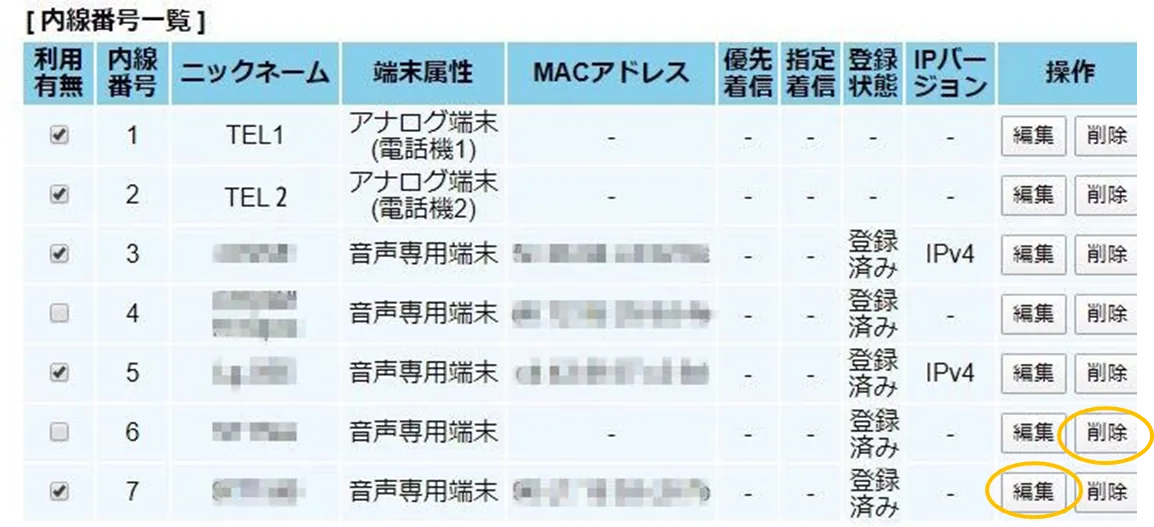
- 電話設定>内線設定から内線アカウント一覧画面でご利用されたい内線番号の右側にある編集ボタンをタップし、内線アカウントのユーザIDとパスワードを確認します。(補足資料参照)
- AGEphoneアプリで設定タブ>プロファイル名のボタン>+ボタン>ひかり電話(東日本/西日本)>次へ>[簡易設定]を開きます。
- 内線番号には3-7のいずれか、IDとパスワードは手順2.で確認されたユーザIDとパスワードを入力し、完了をタップして、設定を完了します。
- AGEphoneアプリの画面上部の表示が"ダイヤルできます"と表示されることを確認し、動作を確認してください。
また、手動設定と併せて以下の設定もご確認ください。
- フレッツ光のHGW(ホームゲートウェイ)の管理画面から設定内容を確認の上、DHCPサーバ機能がON(ルータモード)になっている場合はDHCPサーバ機能 OFF(APモード)に変更ください。
- ネットワーク接続している周辺機器のIPアドレスは192.168.1.***に変更する必要がありますのでご確認ください。
- PCMU以外のコーデックがONになっている必要があります。AGEphone内で新規プロファイル作成時に必ずNTT西日本/東日本を選択してください。
31スマホ版AGEphoneで着信後、すぐに切断されてしまいます。
FAXをご利用の場合に1コールの呼び出しで切断されてしまうという問題が報告されております。
FAXの自動受信設定の影響により終端装置において着信が受話されたと判断しアプリを切断するため、鳴動が停止します。
FAXの自動受信設定をOFFにするなど、ご利用の機器の設定をご確認ください。
32ひかり電話と無償版AGEphoneを組み合わせて利用していますが、「SIP設定情報を見つけることができませんでした。SIP設定情報を手動で入力してください」と表示されます。
AGEphone(iOS/Android)をフレッツ光ネクストでご利用のお客様の場合、HGW(ホームゲートウェイ)が内線番号の空きがないと判断し、内線番号が通知されていない可能性がございます。
ひかり電話の内線番号は自動設定により3から7まで利用可能ですが、何度もプロビジョニング操作を行われた場合、内線が全て使用された状態になってしまいます。
以下の内容をご確認の上、内線番号の空きを確保して改善されるかお試しください。
- HGW(ホームゲートウェイ)とWiFiなどで接続されている端末でインターネットブラウザを開きURL欄に192.168.1.1を入力しHGWの管理画面を開きます。
- 電話設定 > 内線設定から内線アカウント一覧画面で使用していない内線番号の削除を行ってください。
- 端末がHGW(ホームゲートウェイ)と接続されている状態で、AGEphoneアプリでひかり電話設定プロファイルを作成します。
- 自動的に内線番号などの情報が入力されるかご確認をお願いいたします。
改善されない場合は、手動設定をお試しください。
- 上記の手順2までを行います。
- 電話設定>内線設定から内線アカウント一覧画面でご利用されたい内線番号の右側にある編集ボタンをタップし、内線アカウントのユーザIDとパスワードを確認します。
- AGEphoneアプリで設定タブ>プロファイル名のボタン>+ボタン>ひかり電話(東日本/西日本)>次へ>[簡易設定]を開きます。
- 内線番号にはは3-7のいずれか、IDとパスワードは手順2.で確認されたユーザIDとパスワードを入力し、完了をタップして、設定を完了します。
- AGEphoneアプリの画面上部の表示が"ダイヤルできます"と表示されることを確認し、動作を確認してください。
また、手動設定と併せて以下の設定もご確認ください。
- フレッツ光のHGW(ホームゲートウェイ)の管理画面から設定内容を確認の上、DHCPサーバ機能がON(ルータモード)になっている場合はDHCPサーバ機能 OFF(APモード)に変更ください。
- ネットワーク接続している周辺機器のIPアドレスは192.168.1.***に変更する必要がありますのでご確認ください。
- PCMU以外のコーデックがONになっている必要があります。AGEphone内で新規プロファイル作成時に必ずNTT西日本/東日本を選択してください。
33AGEphoneで電話番号を使い分けて利用したいのですが、複数のSIPアカウントを登録できますか?
■AGEphone(iOS/Android/Windows)またはAGEphoneBusiness3(Windows)のいずれかをご利用の場合
複数のSIPアカウントを設定いただく事は可能ですが、SIP登録としてはいずれか1つのアカウントのみとなります。
現在どのアカウントが選択されているかは設定画面にてご確認いただけます。
■AGEphoneCloud(iOS/Android/Windows/macOS)またはAGEphoneBusiness4(Windows)のいずれかをご利用の場合
恐れ入りますがSIPアカウントの設定は1つのみとなります。
35AGEphoneCloudをインストールしましたが使い方がわかりません。
AGEphone Cloudは法人向けアプリとなり、アプリのインストールだけではご利用いただけない製品となっております。
詳しくは、[法人利用可能なAGEphoneCloudを評価してみたいのですが、利用方法が分かりません。]をご確認ください。
36+電話帳Cloudをインストールしましたが使い方がわかりません。
+電話帳Cloud(iOS/Android)は、弊社通話アプリのAGEphoneCloud(iOS/Android)と組み合わせて利用することを想定の上開発された法人向けの連絡先アプリです。
単体での利用にも対応しておりますが、一部制限事項がございますので予めご了承ください。
製品ページ: https://www.agephone.biz/plusphonebook (法人様向け専用サイト)
また、AGEphoneBusiness3/4(Windows)と組み合わせてご利用されたいということであれば、+電話帳Cloud(iOS/Android)ではなく、+電話帳サーバと組み合わせてご利用いただくことは可能です。
デモアカウントの払い出しも承っておりますので、ご希望の際は次の内容を下記のお問い合わせフォームからご連絡ください。
※すでにAGEphone Cloudなどを導入済みの場合、導入窓口により問い合わせ先が異なる場合もございます。
- ご希望のテナント名:(ログイン時に利用します) (英数字、アンダースコア、ハイフン 5文字以上16文字まで)
(お客様の企業名など、お客様でご指定いただけますが、ご希望がなければ弊社で決定いたします)
- 管理者様のユーザー名: (英数字、アンダースコア、ハイフン 4文字以上24文字まで)
- 管理者様のメールアドレス:
お問い合わせフォーム: https://www.ageet.com/contact
iOS(31件)
1+受付システムで、部署名検索で表示可能な部署数は9つまでなのでしょうか
質問の全文: +受付システムの件で、ご質問ですが、部署名検索で表示可能な部署数は9つまでなのでしょうか。現状9つまでしか表示できなかったので、表示方法を教えていただけないでしょうか。13部署ある為、マニュアルで確認ができなかったので、ご確認の程、宜しくお願い致します。
+受付システムの部署名検索につきまして、ご質問いただきありがとうございます。
お問い合わせの「部署名検索で表示可能な部署数」につきましては、1画面あたり最大9部署まで表示可能となっております。
ただし、表示数を増やす代替方法として、9つのうち1つのボタンを別の画面(例:grp2)へ遷移させ、そちらに追加の部署を表示するといった設定により、画面を分けて運用いただくことが可能です。
設定方法の詳細につきましては、下記マニュアルにてご案内しておりますので、恐れ入りますが併せてご確認いただけますと幸いです。
・受付システム 操作/設定マニュアル(部署表示・画面遷移の設定について)
受付システム 操作/設定マニュアル(PDF)
13部署ある場合でも、上記の方法により分割表示での運用が可能となります。ご不明点等がございましたら、お気軽にお知らせください。
今後ともどうぞよろしくお願いいたします。
2+受付電話CloudでQRコードが認識されません。
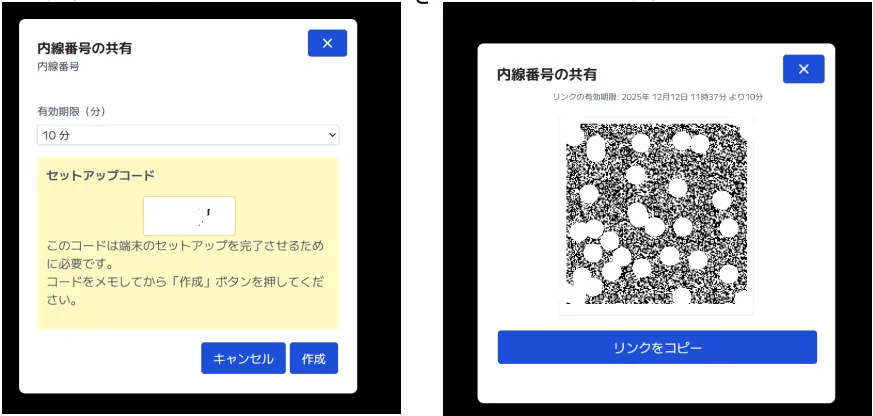
下記手順でQRコードを読み取ってログインの実施をお願いします。
- 内線一覧タブより内線を表示し、「QRコードボタン」をクリックします。
- 表示されているPWをメモしておきます。
- QRコードの有効期限を設定し、画面右下の「作成」ボタンをクリックします。
- ログインを実行するiPadで+受付電話Cloudの設定画面を開きます
- QRコードから読み取るを選択します。
- QRコードの読み取り実行後、手順2でメモしたPWを入力します。
- ログインに成功する事を確認します。
なお、QRコードが精密なため、読み取り環境によって失敗する場合がございます。下記をお試しください。
- iPadをもう少しQRに近づける(ピントが合う距離に調整)
- QRを映している端末の画面は、可能であれば非光沢(反射の少ない)ディスプレイを使用
- 光源(照明)や角度を変えて反射を避ける(画面の明るさも調整)
- 画面の汚れ・指紋がある場合は軽く拭き取り
上記を試しても改善しない場合は、切り分けのため下記情報をご共有ください。
- iPadの機種名/iPadOSバージョン
- アプリのバージョン(分かる範囲で)
- 失敗時の表示メッセージ(あればスクリーンショット)
- QRを表示している端末種別(PC/スマホ等)
3+電話帳Cloudに登録してあるはずの電話番号を、AGEphoneCloudで入力しても連絡先が表示されません(iOS版)
0始まり、かつ6桁以下番号の場合、iOSのCallKitの仕様上で0始まりが許されていないため、データを区別することができません。こちらはiOS版+電話帳Cloudの制限仕様となりますので、ご理解賜りますようお願い申し上げます。
4AGEphoneCloudではなく、iPhoneに着信があった際に、+電話帳サーバに登録のある名前が表示されません(iOS版)
iPhone側の設定を変更いただくことで、キャリア着信時に+電話帳Cloudから連絡先名を表示することは可能です。ただし、あくまでも着信時に名前を表示する設定であり、キャリア着信の通話履歴は+電話帳Cloudへ書き込まれませんので予めご了承ください。
【着信時の名前表示の設定方法】
- iPhoneのホーム画面より設定アプリを開く
- 「電話」をタップ
- 「着信拒否設定と着信ID」をタップ
- +電話帳Cloudのトグルボタンをタップして、オン(緑色)にする
実際の設定画面や、詳しい操作方法につきましては、製品ページにご用意しておりますiOS版マニュアルをご確認ください。
製品ページ: https://www.agephone.biz/plusphonebook (法人様向け専用サイト)
5+電話帳Cloudをインストールして起動しましたが、ログイン画面がスキップできません(iOS版)
AGEphoneCloudのアカウントに+電話帳サーバのアカウントが紐づけられた後、情報を読み込むためにAGEphoneCloud側で再ログインを実施していただく必要がございます。
一度、+電話帳Cloudをアプリタスク一覧から消去し、AGEphoneCloudでログイン操作を行ってから、+電話帳Cloudを起動してください。
6突然AGEphoneCloudで着信できなくなりました。
iPhoneのおやすみモード/集中モードなどの通知に制限をかける設定がONになっている場合はAGEphone Cloudで着信はできません。まずは、これらの設定が有効となっていないかご確認ください。
7OS設定で+電話帳Cloudの着信IDを有効にしているのに、着信時に連絡先が表示されません(iOS版)
+電話帳Cloudのインストール・ログインと着信IDの設定切り替えを行う順番によって発生している可能性があります。
+電話帳Cloudアプリの設定タブから「+電話帳サーバと同期」を実施し、事象が改善するかお試しください。
8アプリを前面に表示していない時の着信通知の設定を変更したい(iOS版AGEphoneCloud)
iOS14以降であれば、OSの設定アプリから変更していただくことが可能です。
端末設定>電話>着信をご確認ください。
・バナーに設定すると、着信時にはバナー通知を表示します
・フルスクリーンに設定すると、着信時には全画面で着信画面を表示します
ただし、こちらはiOS版AGEphoneCloudアプリだけではなく、標準電話アプリなどその他の着信を受けるアプリにも適用されますのでご注意ください。
9インターネット接続プロバイダー提供のIP電話サービスの設定例を教えてください(iOS版)
AGEphone(iOS)をインターネット接続プロバイダー提供のIP電話情報でにてご利用の場合、SIPアカウント以外に設定が必要な項目がございます。
- セッションタイマーはOFF
- DTMFはINBAND
- PCMUのみ
- シンメトリック応答はOFF
- STUNは有効
詳しい操作方法につきましては、下記の初期設定方法をご確認ください。
AGEphoneの初期設定方法: /products/agephone/setup/
10相手の声が聞こえない、もしくはお互いに声が聞こえません。原因と改善方法を教えてください(iOS版)
オーディオ問題もしくはNAT越え※の問題が原因である可能性があります。
オーディオ問題:
・ご利用中のデバイスの音量が小さく設定されていないかご確認ください
・AGEphoneの音量が小さく設定されていないかご確認ください(スピーカーとマイクの両方をお確かめください)
NAT越えの問題:
・ネットワークの設定からSTUNサーバーを追加してください。
通常ご利用中のインターネット電話回線サービスプロバイダー(ITSP)が、利用可能なSTUNサーバーを提供されていますが、使用するサーバーがご不明な場合はGoogleの無料のSTUNサーバー(stun.l.google.com:19302)をご利用ください。また、SIP設定で、「シンメトリック応答」設定を有効にしてください。
※SIPサーバーがインターネット上にあり、同一のネットワーク上の他の端末と通話する場合等を指します。
114G/LTE回線での利用時に音声が途切れた状態(音飛び)が発生します。改善可能でしょうか?(iOS版)
AGEphone(iOS)で音飛びが発生する場合、ネットワークの状態が原因の可能性が考えられます。
4G/LTE回線でご利用の際は、ネットワーク帯域を十分に確保してください。G711コーデックをご利用の場合は、上り下り、それぞれ128kbps以上の通信帯域を必要とします。
一般的に4G/LTE接続を使用されていてもご利用環境によってはネットワーク送受信が超過し、一時的なネットワーク輻輳※が発生する場合がございますので、その際はモバイル回線の電波状況と信号強度をお確かめください。
※通信回線にアクセスが集中している状態を指します。
また、ジッタ―バッファー(モバイル)及びパケットの値を増やすことにより状況が改善される場合があります。
ご利用中のIP電話・PBXサービス提供会社がこれらのコーデックに対応されている場合は、GSMもしくはspeex/8000などの低帯域のコーデックを選択することにより状況が改善される場合があります。
詳しくは、[通話音声がお互いによく聞こえなくて(音割れ)途切れた状態(音飛び)になります。設定で改善可能でしょうか?(iOS版)]をご参考ください。
12通話音声がお互いによく聞こえなくて(音割れ)途切れた状態(音飛び)になります。設定で改善可能でしょうか?(iOS版)
AGEphone(iOS)で音声が途切れる問題については、ジッタバッファー、パケット長、コーデックの種類を変更することで改善される場合があります。
以下の方法で改善がみられるかお試しください。
■AGEphone(iOS)をご利用の場合
高度な設定>メディア>[コーデック選択]で、[有効にするコーデック]を変更する
高度な設定>メディア>[パケット長]で、[パケット長]の値を変更する
高度な設定>メディア>[ジッタ―バッファー(WiFi)/(モバイル)]で、[ジッタ―バッファー]の値を変更する
ただし、ジッタバッファーを増やすことで音飛びは改善しますが、その代わりに音声遅延が増える可能性があります。また、パケット長や利用可能なコーデックはお客様のIP電話・PBXサービスによって最適な設定値や利用可能な設定値が異なります。どの設定が使用されるべきかに関してはサービス提供会社様までお問い合わせください。
13「コーデックに問題があります」と表示されてしまいます(iOS版)
AGEphone(iOS/Android)をフレッツ光のひかり電話と組み合わせてご利用の場合、PCMU(G.711 u-law)のみONに設定されているかどうかをご確認ください。
(フレッツ光のひかり電話をご利用の場合は「ひかり電話(東日本)」もしくは「ひかり電話(西日本)」の テンプレートをご使用ください。)
■AGEphone(iOS)をご利用の場合
高度な設定>メディア>[コーデック選択]で、PCMUのみONになっているかご確認ください。
14カメラの撮影画面が暗くなったり、音声を利用する他のアプリの動作が不安定になります(iOS版)
iOS10以降、Appleによりアプリのバックグラウンド(前面に表示されていない状態)の動作に仕様変更が加えられました。
AGEphoneではバックグラウンドでの着信を受けたいというご要望にお応えして、バックグラウンドでのオーディオの使用を維持する工夫をしております。
この工夫が最近のOSのバージョンでは他の利用するアプリの動作を不安定にする現象が報告されております。
AGEphone(iOS)の設定で「BG着信」が有効な場合に発生いたしますので、以下の手順にて設定を無効にしてください。
■AGEphone(iOS)をご利用の場合
高度な設定>一般>[BG着信(非サポート)]をOFFに設定してください。
15アプリを前面に表示していなくても着信させる方法はありますか?(iOS版)
AGEphone(iOS)が前面に表示されていない場合、通常は動作することができませんが、こういった場合にも着信を受ける為に以下の設定を設けています。
■AGEphone(iOS)をご利用の場合
高度な設定>一般>[BG着信(非サポート)]をONに設定してください。
この設定を有効にすることで前面に表示されていない時も着信可能※となる代わりに、AGEphoneが動作し続けるための特別な技術が使用されるためバッテリーの消耗が早くなります。
(こちらの設定をOFFにするか、外出中はAGEphoneを終了させることでバッテリーの消耗が軽減されます。)
※OSの制限により、PUSH着信以外の着信は動作保証していないためベストエフォートとさせていただいています。予めご了承ください。
16バッテリーの消費を緩和させたいです(iOS版)
AGEphone(iOS)が前面に表示されていない場合、通常は動作することができませんが、こういった場合にも着信を受ける為に以下の設定を設けています。
■AGEphone(iOS)をご利用の場合
高度な設定>一般>[BG着信(非サポート)]をOFFに設定してください。
または、外出中はスマホの電源ではなくAGEphoneアプリを終了させることで、バッテリーの消耗が軽減されますのでお試しください。
なお、冒頭で補足させていただいた通り、上記の設定をOFFにすることでアプリが前面に表示されていない場合などに着信を受けることはできませんので、予めご了承ください。
17複数のWiFiアクセスポイントが存在する環境で、特定のWiFiアクセスポイントでのみ使用することは可能でしょうか?(iOS版)
以下の設定を行っていただくことで実現可能です。
■AGEphone(iOS)をご利用の場合
まずは、高度な設定>ネットワーク>[使用するネットワーク]を、「WiFi ネットワーク」に設定してください。
次に、高度な設定>ネットワーク>[特定のWiFiアクセスポイント]にて、ご利用されたい特定のSSID(WiFiアクセスポイントの名称)をご入力ください。
18AGEphoneで発信しようとする度にアプリの選択画面が表示されます。選択画面を表示せず即時発信することは可能でしょうか?(iOS版)
以下の設定を行っていただくことで実現可能です。
■AGEphone(iOS)をご利用の場合
高度な設定>一般 >[発信時にアプリ選択]をOFFに設定してください。
19ビジネス用途のAGEphoneシリーズでは通話録音は可能でしょうか?(iOS版)
以下の設定を行っていただくことで実現可能※1です。
■AGEphoneCloud(iOS)をご利用の場合
高度な設定>一般>[自動録音]をONにしてください。通話開始時に自動的に通話を録音します。
また、通話画面内の録音ボタンから、個別に通話録音の開始や停止も可能です。
録音データの最大蓄積数は500件です。
また、録音したファイルの保存場所につきましては [AGEphoneCloudで録音したファイルはどこに保存されていますか?(iOS版)] をご参考ください。
※1 設定項目や表示ボタンの有無はプロビジョニングにより異なります。
20AGEphoneCloudで録音したファイルはどこに保存されていますか?(iOS版)
録音ファイルは端末内に保存されます。
録音ファイルはAGEphoneCloud(+電話帳Cloudと併せてご利用の場合は、+電話帳Cloud)の履歴画面から再生が可能です。
なお、録音データの最大蓄積数は500件です。
端末のストレージサイズの許容範囲で録音データを保存していますので、空き容量が100MBに満たない時は録音データを古いものから順番に削除します。
履歴のデータとしては、最大一年間が保存期間のため、その期間を過ぎると自動的に削除されます。
例外として、AGEphoneCloudの履歴タブから履歴を全て削除することで、録音データを削除することができます。
サーバー側での録音やAIによる文字起こし・要約をご希望の場合は、サーバー録音・自動文字起こし・要約についてをご覧ください。
21AGEphoneに転送機能はありますか?(iOS版)
AGEphone(iOS)をご利用のお客様は、転送機能をご購入いただく事でご利用いただけます。
■AGEphone(iOS)をご利用の場合
設定タブ>アップグレード>転送機能>確認ダイアログで[はい]を選択し、転送機能をご購入ください。
実際の設定画面や、詳しい操作方法につきましては、下記の製品ページにご用意しておりますfor iOSマニュアルにて「転送機能」「転送操作」をご確認ください。
製品ページ: https://www.ageet.com/agephone
ただし、ひかり電話と組み合わせてご利用の場合は、外線着信を内線電話へ転送することは可能ですが、サーバの仕様により外線着信を他の外線へ転送や、内線電話をさらに別の内線電話へ転送することはできませんので、ご了承ください。
22外出中やWiFi圏外にいる状態だと「AGEphone:ネットワーク接続、AGEphoneバックグラウンドでの動作を維持しました」のメッセージが表示されます。この表示が出ないようにする方法はありますか?(iOS版)
本メッセージは端末のネットワーク接続先が切り替わった際に、ネットワーク変更を検知した理由で登録処理を試みる際に表示されます。
AGEphone(iOS)で使用されているIP電話サービスがモバイルネットワークやWiFi環境下などでも利用可能な場合に、ネットワークが変更した後にも動作を維持するために有効かつ必要な機能となります。
動作を維持する事で、ごくわずかにネットワーク通信を行います。 アプリを終了する※ことで、メッセージを表示しない様にすることが可能です。
※アプリを終了した場合は着信可能な状態となりませんので、着信を受けられたい場合には、アプリを起動してください。詳しくは[Q.アプリを前面に表示していなくても着信させる方法はありますか?(iOS版)]をご確認ください。
iPhone、iPad、iPod touch で再起動する方法につきましては以下のリンクをご参照下さい。
https://support.apple.com/ja-jp/HT201559(外部リンク)
23アプリケーションログの取得方法を教えてください。(iOS版AGEphone)
以下の設定を行っていただくことで実現可能です。
■AGEphone(iOS)をご利用の場合
- 高度な設定>一般>[ログを記録する]をONにします。
- キーパッド画面の3を長押しすることで、ログ一覧画面からアプリケーションログを取得できます。
なお、アプリの動作に関して問題が発生した場合は、以下の手順にてアプリケーションログを送付いただけますが、
無償版AGEphoneシリーズは非サポート製品となりますので、原則、サポート対応は行っておりません。
調査や解析、改善をお約束するものではございませんので予めご了承ください。
- 高度な設定>一般>[ログを記録する]をONにします。
- タスク一覧画面からAGEphoneアプリを消去してアプリを終了させます※。
- (数秒待ってアプリを再起動してから)動作に問題がある場合はその時の事象を再現させます。
- キーパッド画面の3を長押ししてログ一覧画面を表示します。
- ログ一覧画面でappliation.logをタップし、共有先でメーラーアプリを選択します。
- ログファイルが添付されたメールが新規作成されますので、弊社サポート(support@ageet.com)まで送付してください。
その際、事象発生時の時刻やご利用環境(OS、IP電話・PBXサービス等)、再現手順もお知らせいただきますようご協力お願いいたします。
※iPhone、iPad、iPod touch で再起動する方法につきましては以下のリンクをご参照ください。
https://support.apple.com/ja-jp/HT201559(外部リンク)
24フリーダイヤルなどに発信した際に、「1を選択」などのアナウンスが流れるのですが、そのPUSH信号/トーン信号が送れません。(iOS版)
正しいDTMF送出方法が設定されていない可能性がございますので下記の手順にて設定をお確かめください。
■AGEphone(iOS)をご利用の場合
高度な設定>メディア>[DTMFの種類]が、RFC4733になっている場合はInbandに、Inbandになっている場合はRFC4733に切り替えて動作をお確かめください。
(※ご利用のサービスによって利用できるPUSHトーンが異なる為)
25AGEphoneCloudに転送機能はありますか?(iOS版)
ご利用いただけます。
詳しい操作方法につきましては、下記の製品ページにご用意しておりますfor iOSマニュアルにて「転送操作」をご確認ください。
製品ページ: https://www.agephone.biz/agephonecloud (法人様向け専用サイト)
26アプリケーションログの取得方法を教えてください。(iOS版AGEphoneCloud)
以下の設定を行っていただくことで実現可能です。
■AGEphoneCloud(iOS)をご利用の場合
- キーパッド画面の1を長押ししてログを有効にします。
- キーパッド画面の3を長押しすることで、ログ一覧画面からアプリケーションログを取得できます。
なお、アプリの動作に関して問題が発生した場合は、アプリケーションログによる解析を行うことができます。
ご要望の場合は以下の手順でアプリケーションログの送付をお願いいたします※1。
ただし、こちらの解析は改善をお約束するものではございませんので、予めご了承ください。
- キーパッド画面の1を長押しすることでログを有効にします。
- AGEphoneCloudの設定タブから[ログイン]をタップして再度ログインを行います。
- タスク一覧画面からAGEphoneアプリを消去してアプリを終了させます※2。
- (数秒待ってアプリを再起動してから)動作に問題がある場合はその時の事象を再現させます。
- キーパッド画面の3を長押しすることでログ一覧画面を表示いたします。
- ログ一覧画面が表示されますのでphone.logをタップし、共有先でメーラーアプリを選択します。
- ログファイルが添付されたメールが新規作成されますので、弊社サポート(support@ageet.com)まで送付してください※1。
その際、事象発生時の時刻やご利用環境(OS、IP電話・PBXサービス等)、再現手順もお知らせいただきますようご協力お願いいたします。
※1 弊社以外の販売店から導入されている場合は、まずは販売店へお問い合わせください。
※2 iPhone、iPad、iPod touch で再起動する方法につきましては以下のリンクをご参照ください。
https://support.apple.com/ja-jp/HT201559(外部リンク)
27AGEphoneCloudの対応機種を教えてください(iOS版)
対応端末に関しては、AppStoreのAGEphoneCloudアプリのページに記載している対応端末が最新となりますのでご確認ください。
https://itunes.apple.com/jp/app/agephone-cloud/id1317704470?mt=8 (外部リンク)
なお、弊社で動作を確認している個別機種に関しては下記の製品ページにて公開しております[iPhone版動作確認機種]をご参照ください。
※iPad、およびiPod touchに関しましても互換性はございますので、ご利用可能です。
製品ページ: https://www.agephone.biz/agephonecloud(法人様向け専用サイト)
28AGEphoneで購入した機能の復元方法を教えてください(iOS版)
無償版AGEphone for iOSで転送機能や広告非表示の有償機能をご購入された場合、Apple IDに紐付きますので、ご購入時と同じAppleIDでログインされている状態で以下の手順に従ってください。
■無償版AGEphone
設タブ>アップグレード>[復元]をタップしてください。
AppStoreへのサインインを求められる場合は、有償機能ご購入時と同じApple IDでサインインを完了してください。
29AGEphoneの対応機種を教えてください(iOS版)
対応端末に関しては、AppStoreのAGEphoneアプリのページに記載している対応端末が最新となりますのでご確認ください。
https://itunes.apple.com/jp/app/agephone/id395440596?mt=8 (外部リンク)
なお、弊社で動作を確認している個別機種に関しては下記の製品ページにて公開しております[AGEphone for iOSの動作確認機種]をご参照ください。
※iPad、およびiPod touchに関しましても互換性はございます。
製品ページ: https://www.ageet.com/agephone
30AGEphoneの広告を非表示にする事はできますか?(iOS版)
無償版AGEphone for iOSをご利用のお客様は、アドフリーエイジフォンをご購入いただく事で広告を非表示にできます。
■AGEphone(iOS)をご利用の場合
設定タブ>アップグレード>アドフリーエイジフォン>確認ダイアログで[はい]を選択し、転送機能をご購入ください。
実際の設定画面や詳しい操作方法につきましては、下記の製品ページにご用意しておりますfor iOSマニュアルにて「アドフリーエイジフォンを購入する」をご確認ください。
製品ページ: https://www.ageet.com/agephone
31AGEphoneCloudの評価版はありますか?(iOS版)
はい、ご希望の場合はご購入前に動作をご確認いただく事が可能です。
ただし、AGEphoneCloudはPUSHに対応したPBXと組み合わせていただく必要がございます。
※詳しくは、[Q.法人利用可能なAGEphoneCloudを試してみたいのですが、利用方法が分かりません。]をご参照ください。
下記のお問い合わせフォームから必要本数および予定されているIP電話・PBXサービスに関する情報をお知らせください。
お問い合わせフォーム: https://www.agephone.biz/contact(法人様向け専用サイト)
Windows(26件)
1AGEphoneBusiness3/4(Windows)を開くと日本語の部分がすべて「???」と表示されます。
ご利用のPCで、表示言語と地域設定が一致していない可能性がございます。
日本語をご利用される場合は、PC側の言語の設定はすべて日本語に設定していただくようお願いいたします。
【設定の確認方法】
■Windows11の場合:
・Windowsのスタートメニューの「歯車」アイコンをクリック>時刻と言語>言語と地域>Windowsの表示言語
・Windowsのスタートメニューの「歯車」アイコンをクリック>時刻と言語>言語と地域>地域設定
■Windows10の場合:
・Windowsのスタートメニューの「歯車」アイコンをクリック>時刻と言語>言語>Windowsの表示言語
・Windowsのスタートメニューの「歯車」アイコンをクリック>時刻と言語>言語>地域設定
設定適用のため、アプリ再起動やPCアカウントへの再サインインなどが必要となる場合がございます。必要に応じて実施をお願いいたします。
2AGEphoneBusiness3/4(Windows)を開くと文字化けします。
ご利用のPCで、下記の設定項目をご確認ください。
【設定の確認方法】
■Windows11の場合:
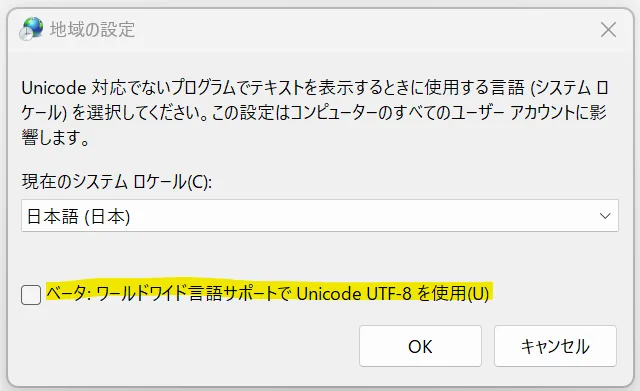
Windowsのスタートメニューの「歯車」アイコンをクリック>時刻と言語>言語と地域>管理用の言語の設定>システム ロケールの変更画面にて、「ベータ:ワールドワイド言語サポートでUnicode UTF-8を使用」が有効になっていないかどうかお確かめください。
■Windows10の場合:
Windowsのスタートメニューの「歯車」アイコンをクリック>時刻と言語>言語>管理用の言語の設定>システム ロケールの変更画面にて、「ベータ:ワールドワイド言語サポートでUnicode UTF-8を使用」が有効になっていないかどうかお確かめください。
AGEphoneBusiness3/4はUTF8エンコードを使用しておりませんので、こちらの設定は無効にしていただく必要がございます。
また、設定適用のため、アプリ再起動やPCアカウントへの再サインインなどが必要となる場合がございます。必要に応じて実施をお願いいたします。
3AGEphoneBusiness4(Windows)のアプリケーションログの取得方法を教えてください。
AGEphoneBusiness4(Windows)のアプリケーションログは下記のパスに出力しています。
C:\Users\ユーザー名\AppData\Roaming\AGEphoneBiz4
※上記のユーザ名の部分はAGEphoneをご利用されているPCのユーザーアカウント名になります。
例:guestというユーザーでPCにログインされている場合、C:\Users\guest\AppData\Roaming\AGEphoneBiz4 となります
アプリの動作に関して問題が発生した場合は、アプリケーションログを送付いただければ解析を承ります。
※こちらの解析は改善をお約束するものではございませんので予めご了承ください。
ご希望の場合は以下の手順でアプリケーションログの送付をお願いいたします。
- AGEphoneBusiness4(Windows)の画面上で右クリック>[終了]からAGEphoneBusiness4(Windows)を終了します
- 以下のパスを開き、AGEphone Business 4.logのファイルをすべて削除します(複数ある場合、AGEphone Business 4.1.logなどが生成されています。そちらも削除をお願いします) C:\Users\ユーザー名\AppData\Roaming\AGEphoneBiz4
- AGEphoneBusiness4(Windows)を再起動して、動作に問題がある事象を再現させます
- 手順2のパスを開き、生成されたAGEphone Business 4.logを弊社サポート(support@ageet.com)までお送りください。※
その際、事象発生時の時刻やご利用環境(OS、IP電話・PBXサービス等)、再現手順もお知らせいただきますようご協力お願いいたします。
※AGEphoneBusiness4を弊社以外の販売店から導入されている場合は、まずは販売店へお問い合わせください。
4AGEphoneBusiness3(Windows)のライセンスと設定の移行手順を教えてください。
以下の手順にて移行を実施してください。
- 移動元のパソコンでAGEphoneBusiness3(Windows)を起動し、右クリック>ツール>[設定のエクスポート]をクリックします。
- エクスポート先の選択ダイアログの中で「ライセンスキー」のチェックを入れて保存します。
- 移動元のPCでAGEphoneBusiness3(Windows)上で右>ツール>[設定の初期化]をクリックし、ライセンスキーと設定情報を削除します。
- 移動先のPCにAGEphoneBusiness3(Windows)をインストールして起動し、手順2でエクスポートした設定ファイルに保存されているライセンスキーを入力後、[OK]をクリックします。
- [いいえ]をクリックし、AGEphoneBusiness3(Windows)を起動します。
- ライセンスキー入力画面に手順2の設定ファイルをドラッグ&ドロップして、移行完了です。
また、AGEphoneBusiness3をご利用の場合はライセンスの制限事項としては下記の通りとなります。
- 本ソフトウェアを使用する権利を第三者に譲渡、販売、貸与することはできません。
- 当ライセンスはターゲットとされるプラットフォーム以外で利用することは出来ません。
- 本ライセンスは一台のPCであっても、1つのライセンスを複数のユーザーで使うことは出来ません。
ただし、故障やPC変更等の場合は例外としてライセンスキーを他のPCへ移行可能です。 なるべく旧PCのライセンスキー情報を削除した上でご移行下さい。
5AGEphone(Windows)のアプリケーションログの取得方法を教えてください。
無償版AGEphone(Windows)のアプリケーションログは下記のパスに出力しています。
C:\Users\<ユーザー名>\AppData\Roaming\AGEphoneFree
※上記の<ユーザ名>ここの部分はAGEphoneをご利用されているPCのユーザーアカウント名になります。
例:guestというユーザーでPCにログインされている場合、C:\Users\guest\AppData\Roaming\AGEphoneFree となります
- AGEphone(Windows)の画面上で右クリック>[終了]からAGEphone(Windows)を終了します
- 以下のパスを開き、AGEphone.logのファイルをすべて削除します(複数ある場合、AGEphone.1.logなどが生成されています。そちらも削除をお願いします) C:\Users\<ユーザー名>\AppData\Roaming\AGEphoneFree
- AGEphone(Windows)を再起動して、動作に問題がある事象を再現させます
- 手順2のパスを開き、生成されたAGEphone.logを弊社サポート(support@ageet.com)までお送りください
その際、事象発生時の時刻やご利用環境(OS、IP電話・PBXサービス等)、再現手順もお知らせいただきますようご協力お願いいたします。
アプリの動作に関して問題が発生した場合は、上記の手順にてアプリケーションログを送付いただけますが、
無償版AGEphoneシリーズは非サポート製品となりますので、原則、サポート対応は行っておりません。
調査や解析、改善をお約束するものではございませんので予めご了承ください。
補足資料: AGEphoneのログ取得方法資料(PDF)
6AGEphoneBusiness3/4(Windows)の着信時にEnterで電話を取ることは可能ですか?
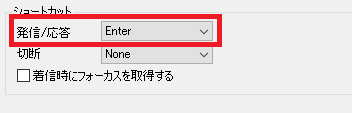
AGEphoneBusiness3/4(Windows)では、以下の方法でEnterキーでの応答が可能です。
- 設定ボタン(レンチマーク)>全般設定>ショートカット>発信/応答>[Enter]を指定します。(補足資料参照)
- OKをクリックして設定を保存します。
詳しい操作方法につきましては、下記の製品ページにご用意しておりますマニュアルにて「全般設定」のショートカット設定をご確認ください。
AGEphoneBusiness3製品ページ: https://www.agephone.biz/agephonebusiness(法人様向け専用サイト)
AGEphoneBusiness4製品ページ: https://www.agephone.biz/agephonebusiness4(法人様向け専用サイト)
7AGEphoneBusiness3(Windows)でサイレントインストールは可能ですか?
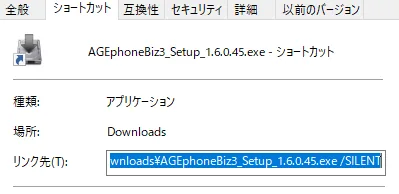
AGEphoneBusiness3(Windows)では、ショートカットに起動オプション(/SILENT )を付けてインストールいただくことでサイレントインストールが可能です。
- AGEphoneBusiness3のインストーラーを右クリックして、[ショートカットの作成]を選択
- 作成したショートカットを右クリックして、メニューで[プロパティ]を選択す
- [プロパティ]ダイアログが開くので、[ショートカット]タブの[リンク先(T)]の末尾に半角スペース+ /SILENT を追加(補足資料参照)
- インストールを実行
8AGEphoneBusiness3/4(Windows)に留守番電話機能はありますか?
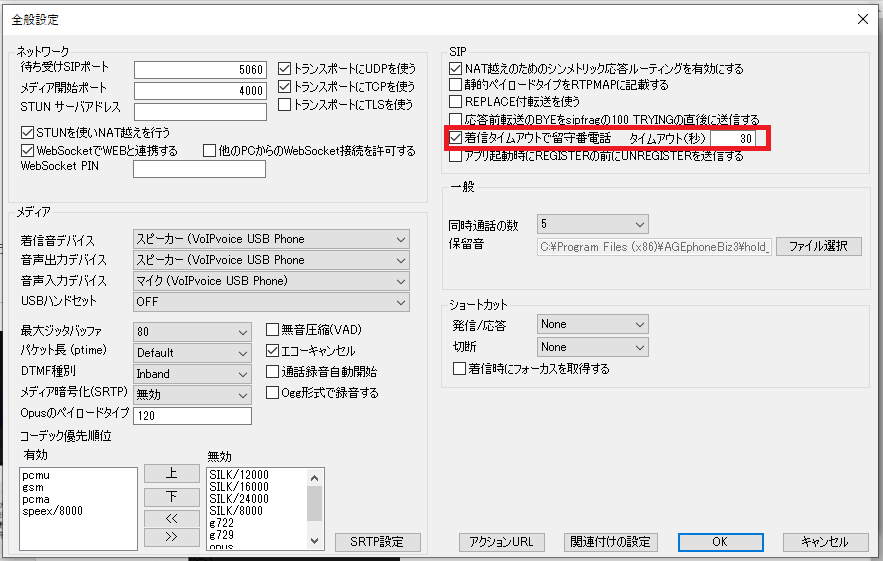
AGEphoneBusiness3/4(Windows) v1.6.3.X以降では、下記の方法で留守番電話応答が可能です。
【指定した秒数が経過した場合に留守番電話応答にする方法】
- AGEphoneBusiness3/4(Windows)の画面上で右クリック>[着信時の動作]にマウスカーソルを置きます>[留守番電話]をクリックしてチェックを入れます。(補足資料の留守番電話応答を参照)
- AGEphoneBusiness3/4(Windows)の画面上で右クリック>[着信時の動作]にマウスカーソルを置きます>[タイムアウト]をクリック>タイムアウト(秒)を設定します。(補足資料のタイムアウト設定を参照)
- OKをクリックして設定を保存します。
上記の設定を行っていただく事で、着信時に指定した秒数が経過した場合に留守番電話として応答するようになります。
【着信後すぐに留守番電話として応答する方法】
- AGEphoneBusiness3/4(Windows)の画面上で右クリック>[着信時の動作]にマウスカーソルを置きます>[留守番電話]をクリックしてチェックを入れます。(補足資料の留守番電話応答を参照)
- AGEphoneBusiness3/4(Windows)の画面上で右クリック>[着信時の動作]にマウスカーソルを置きます>[タイムアウト]をクリック>タイムアウト(秒)を0に設定します。(補足資料のタイムアウト設定を参照)
- OKをクリックして設定を保存します。
上記の設定を行っていただく事で、着信後すぐに留守番電話として応答します。
補足資料: 留守番電話応答(PDF)
9通話接続はできているようですが音声が聞こえません。
アプリ側のデフォルト設定値がお客様のご利用環境に適していない可能性がございますので、以下をご確認ください。
■AGEphoneBusiness3/4(Windows)
設定(レンチマーク)>全般設定>[STUNを使いNAT越えを行う]のチェックを外し、OFFにしてください。
設定(レンチマーク)>全般設定>[音声出力デバイス][音声入力デバイス]などを確認し、通話にご利用予定のサウンドデバイスが正しく指定されているかご確認ください。
10Windows版で+電話帳サービスは利用できますか?
AGEphoneBusiness3(Windows)をご利用の場合は、+電話帳サーバのアカウントをアプリに設定することでクラウド電話帳をご利用いただくことが可能です。
デモアカウントの払い出しも承っておりますので、ご希望の際はお問い合わせフォームからご連絡ください。
お問い合わせフォーム: https://www.ageet.com/contact
11AGEphoneBusiness3(Windows)のWebSocketAPIを試したいです。
下記のパートナー様専用ページにて、WebSocketAPI仕様書を取得していただけますので、ダウンロードしてご利用ください。
※アカウントをお持ちでない場合は新規登録を行っていただく必要がございます。
パートナー様専用ページ: https://www.agephone.biz/partner (外部リンク)
12フリーダイヤルなどに発信した際に、「1を選択」などのアナウンスが流れるのですが、そのPUSH信号/トーン信号が送れません。(Windows版)
正しいDTMF送出方法が設定されていない可能性がございますので下記の手順にて設定をお確かめください。
■AGEphoneBusiness3/4(Windows)をご利用の場合
設定ボタン(レンチマーク)>全般設定>[DTMFの種別]が、RFC2833になっている場合はInbandに、Inbandになっている場合はRFC2833に切り替えて動作をお確かめください。
(※ご利用のサービスによって利用できるPUSHトーンが異なる為)
13AGEphoneBusiness3(Windows)の評価版は購入版と比較して機能の制限はありますか?
AGEphoneBusiness3(Windows)の評価版において、機能制限は設けていませんので購入版と同じ動作をご確認いただけます。
評価をご希望される場合は下記のお問い合わせフォームより、評価期間と併せてご連絡ください。
お問い合わせフォーム: https://www.ageet.com/contact
14AGEphoneBusiness3/4(Windows)に転送機能はありますか?
ご利用いただけます。
詳しい操作方法につきましては、下記の製品ページにご用意しておりますマニュアルにて「通話を転送する」をご確認ください。
■AGEphoneBusiness3(Windows): https://www.agephone.biz/agephonebusiness (法人様向け専用サイト)
■AGEphoneBusiness4(Windows): https://www.agephone.biz/agephonebusiness4 (法人様向け専用サイト)
15AGEphoneBusiness3/4(Windows)に通話録音機能はありますか?
AGEphoneBusiness3/4(Windows)では、通話開始時に自動で録音を開始する機能と、通話毎に録音を開始する機能を搭載しています。
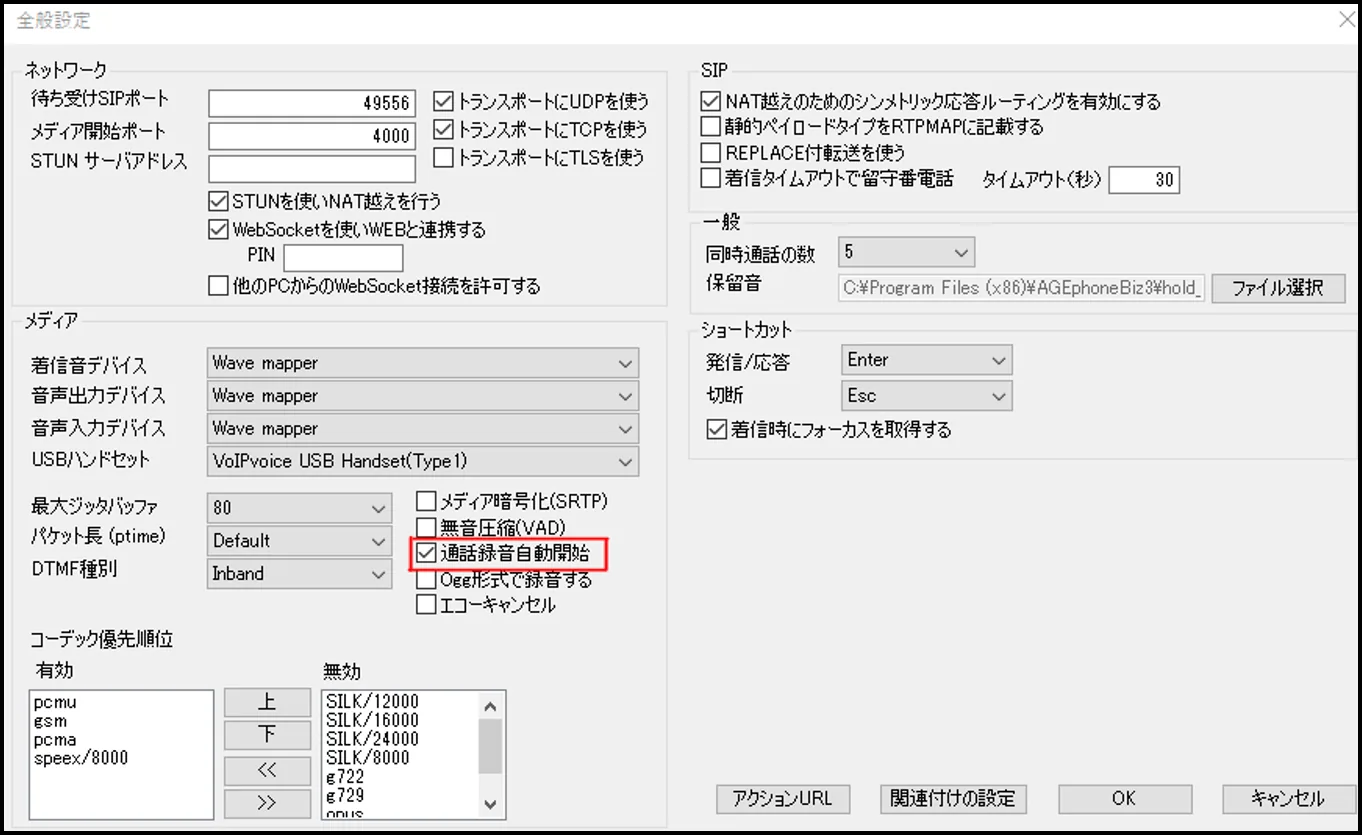
【すべての通話を自動的に録音する方法】
- 設定ボタン(レンチマーク)>全般設定>[通話録音自動開始]をクリックしてチェックを入れます。(補足資料の通話録音自動開始を参照)
- OKをクリックして設定を保存します。
すべての通話が通話開始時に自動で録音されます。通話を切断することで録音は停止します。
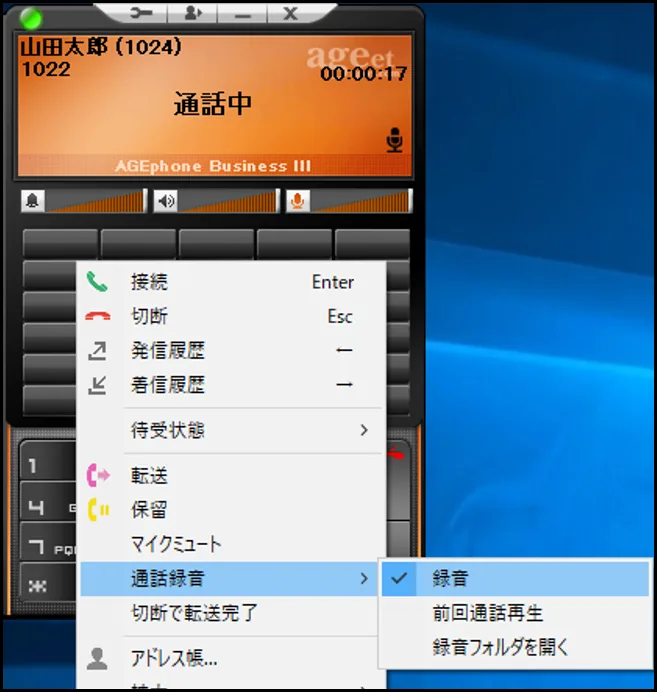
【通話毎に録音する方法】
- AGEphoneBusiness3/4(Windows)で通話を接続します。
- AGEphoneBusiness3/4(Windows)の画面上で右クリック>通話録音>[録音]をクリックします。
接続中の通話がクリック時から録音されます。通話を切断することで録音は停止します。
接続中の通話録音を停止するには、再度、AGEphoneBusiness3/4(Windows)の画面上で右クリック>ショートカットメニュー>通話録音>[録音]をクリックします。(補足資料参照の通話毎に録音を参照)
録音したファイルの保存場所は、[AGEphoneBusiness3/4(Windows)で録音したファイルはどこに保存されていますか?]をご参考ください。
16AGEphoneBusiness3/4(Windows)で録音したファイルはどこに保存されていますか?
AGEphoneBusiness3/4(Windows)で録音されたファイルはPCのストレージに保存されます。1分間通話した場合おおよそ1.8MBのストレージ容量を消費します。
【録音ファイルの確認方法】
AGEphoneBusiness3/4(Windows)の画面上で右クリック>通話録音>[録音フォルダを開く]をクリックすることで保存された録音ファイルをご確認いただけます。
なお、AGEphoneBusiness3/4(Windows) v1.6.3.X以降では、下記の方法で任意のフォルダへ保存先を変更することが可能です。
【録音ファイルの保存先を変更する方法】
- 設定ボタン(レンチマーク)>全般設定>メディアの[フォルダー選択]をクリックします。
- 録音ファイルを保存したいフォルダを選択し、[フォルダーの選択]で決定します。(補足資料を参照)
- 全般設定のOKをクリックして設定を保存します。
上記の設定を行っていただく事で、指定したフォルダへ録音ファイルが保存されます。
それまでに録音されていた録音ファイルもすべて変更後のフォルダへ移動しますのでご注意ください。
補足資料: 録音ファイルの保存先を変更(PDF)
17Windows版AGEphone(無償版・法人利用)で連絡先をCSV形式でインポートしたいのですが、方法を教えてください。
Windows版AGEphone(無償版・法人利用版)のローカル電話帳をご利用の場合にCSV形式で連絡先をインポートすることが可能です。
まずは以下の形式でCSVファイルを作成してください。
- 文字コードはShift-JIS(Windowsの標準文字コード)を設定
- 一行が一つの連絡先
また、一行の連絡先の情報は、カンマ区切りで以下の情報を持ちます。
例:名前,電話番号,グループ,振り仮名,電話番号の種類
山田 太郎,020-1111-3333,取引先,やまだ たろう,0
伊藤 春子,030-3333-4444,友人,いとう はるこ,2
田中 夏美,010-1234-5678,友人,たなか なつみ,3
鈴木 秋子,060-2222-1357,友人,すずき あきこ,1
[電話番号の種類]
IP電話 0
一般電話 1
携帯電話 2
ビジネス 3
作成したCSVファイルを下記の手順でインポートしてください。
- アドレス帳ボタン>アドレス帳上部のアドレス帳>[インポート]をクリック
- 「CSVファイル」にチェックを入れ、[OK]をクリック
- 作成したCSVファイルを選択してインポートを実行
操作方法につきましては、下記の製品ページにご用意しておりますマニュアルの「アドレス帳のインポート」にも掲載しております。
■製品ページ(AGEphoneBusiness4): https://www.agephone.biz/agephonebusiness4 (外部リンク)
■製品ページ(AGEphoneBusiness3): https://www.agephone.biz/agephonebusiness (外部リンク)
■製品ページ(Windows版AGEphone): https://www.ageet.com/agephone (外部リンク)
18Windows版AGEphone(無償版・法人利用)の画面に「オーディオが見つかりません」と表示されます。
Windows版AGEphone(無償版・法人利用版)をご利用のPCの入出力どちらかのデバイス機器が接続されていない場合がございます。
Windowsの音声入出力の規定のデバイスが、USBヘッドセットやマイクに正しく接続されているかご確認ください。
参考リンク: https://support.lenovo.com/ch/ja/solutions/ht079183(外部リンク)
AGEphoneBusiness3/4(Windows)をご利用の場合は、AGEphone Business上のオーディオデバイスの設定もご確認ください。
【設定の確認方法】
設定ボタン(レンチマーク)>全般設定>メディア>[音声出力デバイス]と[音声入力デバイス]が、ご利用されたい機器となっているかご確認ください。
操作方法につきましては、下記の製品ページにご用意しておりますマニュアルの「全般設定」にも記載しております。
■AGEphoneBusiness3(Windows): https://www.agephone.biz/agephonebusiness (法人様向け専用サイト)
■AGEphoneBusiness4(Windows): https://www.agephone.biz/agephonebusiness4 (法人様向け専用サイト)
19AGEphoneBusiness3/4(Windows)にはワンクリックで発信が可能な短縮ダイヤルのような機能はありますか?
AGEphoneBusiness3/4(Windows)では、待ち受け画面にてショートカット登録が可能です。
最大で30個追加することができ、編集・削除も簡単に実行していただけます。
詳しい操作方法につきましては、下記の製品ページにご用意しておりますマニュアルにて「ショートカット登録」をご確認ください。
■AGEphoneBusiness3(Windows): https://www.agephone.biz/agephonebusiness (法人様向け専用サイト)
■AGEphoneBusiness4(Windows): https://www.agephone.biz/agephonebusiness4 (法人様向け専用サイト)
20ウェブブラウザで電話番号をクリックしたときに、AGEphoneBusiness3/4(Windows)で発信することはできますか?
AGEphoneBusiness3/4(Windows)はデフォルトでcallto機能をご利用いただけます。
ただし、ご利用のPCにSkypeなどの他のアプリケーションがインストールされている場合、動作しない場合がありますので予めご了承ください。
詳しい操作方法につきましては、下記の製品ページにご用意しておりますマニュアルにて「関連付けの設定」をご確認ください。
■AGEphoneBusiness3(Windows): https://www.agephone.biz/agephonebusiness (法人様向け専用サイト)
■AGEphoneBusiness4(Windows): https://www.agephone.biz/agephonebusiness4 (法人様向け専用サイト)
21Windows版AGEphone(無償版・法人利用)を開こうとすると、「他のユーザーがこのアプリケーションを利用している」とエラーメッセージが表示され、アプリを起動できません。
Windows版AGEphone(無償版または法人利用版)をご利用のPCが複数のユーザで共有されている場合、別ユーザがWindows版AGEphone(無償版または法人利用版)を起動していたり、スタートアップアプリとして登録されていて、そのユーザがパソコンにログインしていたりすすると、こういった複数の起動は許可されていないため、そのようなメッセージが表示されます。
その場合は、ログイン中の別ユーザでWindows版AGEphone(無償版または法人利用版)を終了後に、再度起動を実行してください。
22AGEphoneBusiness3(Windows)をアンインストールしてから再インストールしたのにデータが保存されたままでした。どうすればデータを完全に削除できますか?
現状、AGEphoneBusiness3(Windows)をアンインストールしただけでは、ライセンスキーの情報を含むデータは削除されません。
以下の手順に従って設定の初期化を行ってください。
AGEphoneBusiness3(Windows)の画面上で右クリック>ツール>[設定の初期化]をクリック
23AGEphoneBusiness3(Windows)のアプリケーションログの取得方法を教えてください。
AGEphoneBusiness3(Windows)のアプリケーションログは下記のパスに出力しています。
C:\Users\ユーザー名\AppData\Roaming\AGEphoneBiz3
※上記のユーザ名の部分はAGEphoneをご利用されているPCのユーザーアカウント名になります。
例:guestというユーザーでPCにログインされている場合、C:\Users\guest\AppData\Roaming\AGEphoneBiz3 となります
年間保守サービスをお申込み中のお客様は、アプリの動作に関して問題が発生した場合は、アプリケーションログを送付いただければ解析を承ります。
※こちらの解析は改善をお約束するものではございませんので予めご了承ください。
ご希望の場合は以下の手順でアプリケーションログの送付をお願いいたします。
- AGEphoneBusiness3(Windows)の画面上で右クリック>[終了]からAGEphoneBusiness3(Windows)を終了します
- 以下のパスを開き、AGEphone Business 3.logのファイルをすべて削除します(複数ある場合、AGEphone Business 3.1.logなどが生成されています。そちらも削除をお願いします) C:\Users\ユーザー名\AppData\Roaming\AGEphoneBiz3
- AGEphoneBusiness3(Windows)を再起動して、動作に問題がある事象を再現させます
- 手順2のパスを開き、生成されたAGEphone Business 3.logを弊社サポート(support@ageet.com)までお送りください。※
その際、事象発生時の時刻やご利用環境(OS、IP電話・PBXサービス等)、再現手順もお知らせいただきますようご協力お願いいたします。
※弊社から直接購入されていない場合は、お手数ですが購入元までご送付ください。
24Windows版AGEphone(無償版・法人利用版)での電話帳の取り込み方法の種類を教えてください。
ローカル電話帳のインポートはAGEphone(Windows)は最新バージョン(1.6.0.21以降)で、AGEphoneBusiness3(Windows)は最新バージョン(1.5.1.12以降)にて、次のいずれかの方法で実施いただけます。
- Outlook
- Windows Contacts
- CSVファイル
※インポート時に会社名ごとにグループを作成することも可能です。
詳しい操作方法につきましては、下記の製品ページにご用意しておりますマニュアルにて「アドレス帳のインポート」をご確認ください。
■AGEphoneBusiness3(Windows): https://www.agephone.biz/agephonebusiness (法人様向け専用サイト)
■AGEphoneBusiness4(Windows): https://www.agephone.biz/agephonebusiness4 (法人様向け専用サイト)
■無償版AGEphone(Windows): https://www.ageet.com/agephone
25Windows版AGEphone(無償版・法人利用版)起動時に「オーディオデバイスの検出時に問題が見つかりました」と表示されます。
Windows版AGEphone(無償版・法人利用版)をご利用のPCの音声入出力デバイスのどちらかが接続されていない場合がございます。
Windowsの音声入出力の規定のデバイスが、USBヘッドセットやマイクに正しく接続されているかご確認ください。
参考リンク: https://support.lenovo.com/ch/ja/solutions/ht079183(外部リンク)
AGEphoneBusiness3/4(Windows)をご利用の場合は、AGEphone Business3/4上のオーディオデバイスの設定で正しいものが選択されているかもご確認ください。
【設定の確認方法】
設定ボタン(レンチマーク)>全般設定>メディア>[音声出力デバイス]と[音声入力デバイス]が、利用予定のデバイスとなっているかご確認ください。
操作方法につきましては、下記の製品ページにご用意しておりますマニュアルの「全般設定」にも記載しております。
■AGEphoneBusiness3(Windows): https://www.agephone.biz/agephonebusiness (法人様向け専用サイト)
■AGEphoneBusiness4(Windows): https://www.agephone.biz/agephonebusiness4 (法人様向け専用サイト)
上記で問題が改善されない場合は、PCの設定で「アプリがマイクにアクセスできるようにする」がオフになっていないかも併せてご確認ください。
【設定の確認方法】
Windowsのスタートメニューの「歯車」アイコンをクリック>プライバシー>マイク>[アプリがマイクにアクセスできるようにする]
26通話音声がお互いによく聞こえなくて(音割れ)途切れた状態(音飛び)になります。設定で改善可能でしょうか?(Windows版)
AGEphoneBusiness3/4(Windows)で音声が途切れる問題については、ジッタバッファー、パケット長、コーデックの種類を変更することで改善される場合があります。
以下の方法で改善がみられるかお試しください。
■AGEphoneBusiness3/4(Windows)をご利用の場合
設定ボタン(レンチマーク)>全般設定>メディア>[最大ジッタバッファ]の値を増やす
設定ボタン(レンチマーク)>全般設定>メディア>[パケット長(ptime)]の値を変更する
設定ボタン(レンチマーク)>全般設定>メディア>[有効にするコーデック]を変更する
ただし、ジッタバッファーを増やすことで音飛びは改善しますが、その代わりに音声遅延が増える可能性があります。
また、パケット長や利用可能なコーデックはお客様のIP電話・PBXサービスによって最適な設定値や利用可能な設定値が異なります。
どの設定が使用されるべきかに関してはサービス提供会社までお問い合わせください。
Android(17件)
1AGEphoneに留守番電話機能はありますか?
スマホ版AGEphoneシリーズに関しては、Android版に限り留守番電話機能を搭載しています。
高度な設定 > 一般 >着信時の動作を[留守番電話]にすることで、着信時に一定の秒数経過後に留守番電話として応答するようになります。
生成された録音ファイルは履歴画面から再生が可能です。
詳しい設定方法につきましては、下記の製品ページにご用意しております for Androidマニュアルにて「着信時の動作」をご確認ください。
製品ページ: https://www.ageet.com/agephone
2アプリを前面に表示していなくても着信させる方法はありますか?(Android版)
AGEphone(Android)が前面に表示されていない場合、通常は動作することができませんが、こういった場合にも着信を受ける為に以下の設定を設けています。
■AGEphone(Android)をご利用の場合
AGEphoneアプリの設定 >高度な設定>一般>電源管理>[アプリの動作とWi-Fi接続を維持する]を有効にしてください
また、端末側の設定にて、AGEphoneアプリを電池の最適化を行わないように設定を変更してください。
電池の最適化が行わると、アプリが表示されていない状態やスリープ状態でアプリの動作が制限されます。
その他にも機種ごとに省電力設定がございますので省電力モードをOFFに設定してお試しください。
これらの設定を行うことで前面に表示されていない時も着信可能※となる代わりに、AGEphoneが動作し続けるための特別な技術が使用されるためバッテリーの消耗が早くなります。
(これらの設定を元に戻すか、外出中はAGEphoneを終了させることでバッテリーの消耗が軽減されます。)
※OSの制限により、PUSH着信以外の着信は動作保証していないためベストエフォートとさせていただいています。予めご了承ください。
3アプリを前面に表示していない時の着信通知の設定を変更したい(Android版AGEphoneCloud)
恐れ入りますがAndroid版AGEphoneCloudの着信通知の表示設定を変更することはできません。
通常、アプリを前面に表示していない時に着信するとバナータイプの通知が表示され応答、切断ボタンが表示されますが、一部端末では全画面表示されるなど動作が異なること場合もあるようです。
4複数のWiFiアクセスポイントが存在する環境で、特定のWiFiアクセスポイントでのみ使用することは可能でしょうか?(Android版)
以下の設定を行っていただくことで実現可能です。
■AGEphone(Android)をご利用の場合
まずは、高度な設定>ネットワーク>優先的に接続するするネットワーク>WiFiネットワークを使用>[特定のWiFiアクセスポイントを使用]をONにしてください。
次に、表示された入力欄にて、ご利用されたい特定のSSID(WiFiアクセスポイントの名称)をご入力いただき、[+]をタップして追加してください。
5AGEphoneで発信しようとする度にアプリの選択画面が表示されます。選択画面を表示せず即時発信することは可能でしょうか?(Android版)
以下の設定を行っていただくことで実現可能です。
■AGEphone(Android)をご利用の場合
高度な設定 > 一般 >電話をかける時の動作を、[AGEphoneで電話する]に設定してください。
6ビジネス用途のAGEphoneシリーズでは通話録音は可能でしょうか?(Android版)
以下の設定を行っていただくことで実現可能※1です。
■AGEphoneCloud(Android)をご利用の場合
高度な設定>一般>[自動録音]を有効にすることで、通話接続時に自動的に通話を録音します。
個別に通話画面内の録音ボタンから通話録音の開始や停止も可能です。
録音データの最大蓄積数は500件です。
また、録音したファイルの保存場所につきましては [AGEphoneCloudで録音したファイルはどこに保存されていますか?(Android版)] をご参考ください。
※1 設定項目や表示ボタンの有無はプロビジョニングにより異なります。
7AGEphoneCloudで録音したファイルはどこに保存されていますか?(Android版)
録音ファイルはAGEphoneCloud内に保存されます。
録音ファイルはAGEphoneCloud(+電話帳Cloudと併せてご利用の場合は、+電話帳Cloud)の履歴画面から再生が可能です。
なお、録音データの最大蓄積数は500件です。
端末のストレージサイズの許容範囲で録音データを保存していますので、容量を超えた時は録音データを保存しません。
履歴のデータとしての保存期間はございません。削除するには、履歴の個別削除もしくは履歴を全て削除してください。
詳しい操作方法につきましては、下記の製品ページにご用意しておりますfor Androidマニュアルにて「録音削除」をご確認ください。
製品ページ: https://www.agephone.biz/agephonecloud(法人様向け専用サイト)
サーバー側での録音やAIによる文字起こし・要約をご希望の場合は、サーバー録音・自動文字起こし・要約についてをご覧ください。
8AGEphoneに転送機能はありますか?(Android版)
AGEphone(Android)をご利用の場合をご利用のお客様は、転送機能をご購入いただく事でご利用いただけます。
■AGEphone(Android)をご利用の場合
設定タブ>購入>転送機能のカートボタンをタップして、確認ダイアログで[はい]を選択し、転送機能をご購入ください。
実際の設定画面や、詳しい操作方法につきましては、下記のページをご参照ください
転送機能手順: /products/agephone/
ただし、ひかり電話と組み合わせてご利用の場合は、外線着信を内線電話へ転送することは可能ですが、サーバの仕様により外線着信を他の外線へ転送や、内線電話をさらに別の内線電話へ転送することはできませんので、ご了承ください。
9フリーダイヤルなどに発信した際に、「1を選択」などのアナウンスが流れるのですが、そのPUSH信号/トーン信号が送れません。(Android版)
正しいDTMF送出方法が設定されていない可能性がございますので下記の手順にて設定をお確かめください。
■AGEphone(Android)をご利用の場合
高度な設定>メディア>[DTMFの種類]が、RFC4733になっている場合はInbandに、Inbandになっている場合はRFC4733に切り替えて動作をお確かめください。
(※ご利用のサービスによって利用できるPUSHトーンが異なる為)
10AGEphoneCloudの対応機種を教えてください(Android版)
弊社で動作を確認している個別機種に関しては下記の製品ページにて公開しております[Android版動作確認機種]をご参照ください。
※タブレット、ガラホタイプを除くAndroid端末であればご利用いただけますが、機種依存による一部制限も中には含まれますので予めご了承ください。
製品ページ: https://www.agephone.biz/agephonecloud (法人様向け専用サイト)
11AGEphoneCloudに転送機能はありますか?(Android版)
ご利用いただけます。
詳しい操作方法につきましては、下記の製品ページにご用意しておりますfor Androidマニュアルにて「転送操作」をご確認ください。
製品ページ: https://www.agephone.biz/agephonecloud(法人様向け専用サイト)
12アプリケーションログの取得方法を教えてください。(Android版AGEphone)
以下の設定を行っていただくことで実現可能です。
■AGEphone(Android)をご利用の場合
- 端末のメニューボタンから[ログ取得を開始]をタップします。
※端末によりメニューの表示方法は異なります。 - 再度、端末のメニューボタンから[ログファイルの管理]をタップすることでログ一覧画面が開き、アプリケーションログを取得できます。
なお、アプリの動作に関して問題が発生した場合は、以下の手順にてアプリケーションログを送付いただけますが、
無償版AGEphoneシリーズは非サポート製品となりますので、原則、サポート対応は行っておりません。
調査や解析、改善をお約束するものではございませんので予めご了承ください。
- 端末のメニューボタンから[ログ取得を開始]をタップします。
※端末によりメニューの表示方法は異なります。 - 再度、端末のメニューボタンから[終了]をタップします。
- (数秒待ってアプリを再起動してから)動作に問題がある場合はその時の事象を再現させます。
- 端末のメニューから[ログ取得を停止]をタップし、[ログファイルの管理]からログ一覧画面を開きます。
- ログ一覧画面でappliation.logをタップし、共有先でメーラーアプリを選択します。
- ログファイルが添付されたメールが新規作成されますので、弊社サポート(support@ageet.com)まで送付してください。
その際、事象発生時の時刻やご利用環境(OS、IP電話・PBXサービス等)、再現手順もお知らせいただきますようご協力お願いいたします。
13アプリケーションログの取得方法を教えてください。(Android版AGEphoneCloud)
以下の設定を行っていただくことで実現可能です。
■AGEphoneCloud(Android)をご利用の場合
- キーパッド画面の1を長押ししてログを有効にします。
- キーパッド画面の3を長押しすることで、ログ一覧画面からアプリケーションログを取得できます。
なお、アプリの動作に関して問題が発生した場合は、アプリケーションログによる解析を行うことができます。
ご要望の場合は以下の手順でアプリケーションログの送付をお願いいたします。
ただし、こちらの解析は改善をお約束するものではございませんので、予めご了承ください。
- キーパッド画面の1を長押しすることでログを有効にします。
- AGEphoneCloudの設定タブから[ログイン]をタップして再度ログインを行います。
- AGEphoneCloudの設定タブから[アプリを終了する]をタップしてアプリを終了させます。
- (数秒待ってアプリを再起動してから)動作に問題がある場合はその時の事象を再現させます。
- キーパッド画面の3を長押しすることでログ一覧画面を表示いたします。
- ログ一覧画面が表示されますのでapplication.logをタップし、共有先でメーラーアプリを選択します。
- ログファイルが添付されたメールが新規作成されますので、弊社サポート(support@ageet.com)まで送付してください。※1
その際、事象発生時の時刻やご利用環境(OS、IP電話・PBXサービス等)、再現手順もお知らせいただきますようご協力お願いいたします。
※1 弊社以外の販売店から導入されている場合は、まずは販売店へお問い合わせください。
14AGEphoneで購入した機能の復元方法を教えてください(Android版)
AGEphone(Android)で転送機能や広告非表示の有償機能をご購入された場合、Google Playのアカウントに紐付きますので、ご購入時と同じGoogle PlayのアカウントでAGEphone(Android)を再インストールしてください。
15AGEphoneの対応機種を教えてください(Android版)
弊社で動作を確認している個別機種に関しては下記の製品ページにて公開しております[AGEphone for Androidの動作確認機種]をご参照ください。
※タブレット、ガラホタイプを除くAndroid端末であればご利用いただけますが、機種依存による一部制限も中には含まれますので予めご了承ください。
製品ページ: https://www.ageet.com/agephone
16AGEphoneCloudの評価版はありますか?(Android版)
はい、ご希望の場合はご購入前に動作をご確認いただく事が可能です。
ただし、AGEphoneCloudはPUSHに対応したPBXと組み合わせていただく必要がございます。
※詳しくは、[法人利用可能なAGEphoneCloudを試してみたいのですが、利用方法が分かりません。]をご参照ください。
下記のお問い合わせフォームから必要本数および予定されているIP電話・PBXサービスに関する情報をお知らせください。
お問い合わせフォーム: https://www.agephone.biz/contact(法人様向け専用サイト)
17通話中に、相手の音声が割れて聞こえるのですが、改善する方法はありますか?(Android版)
ご利用の機種に適した音声設定にすることで改善する場合がございます。
■AGEphone(Android)をご利用の場合
- 高度な設定>メディア>音声ウィザード>[開始]をタップ
- ウィザードに従って操作を行い、通話音声を確認してください
改善されない場合、下記をお試しください。
■AGEphone(Android)をご利用の場合
- 高度な設定>メディア>詳細なメディア設定>オーディオエンジン>[JAVA]をタップ
- 高度な設定>メディア>詳細なメディア設定>[AudioSource]と[AudioManager Mode]を以下の12通りの組み合わせをお試しください
- AudioSource: DEFAULT, AudioManagerMode: MODE_NORMAL
- AudioSource: DEFAULT, AudioManagerMode: MODE_IN_CALL
- AudioSource: DEFAULT, AudioManagerMode: MODE_IN_COMMUNICATION
- AudioSource: MIC, AudioManagerMode: MODE_NORMAL
- AudioSource: MIC, AudioManagerMode: MODE_IN_CALL
- AudioSource: MIC, AudioManagerMode: MODE_IN_COMMUNICATION
- AudioSource: VOICE_CALL, AudioManagerMode: MODE_NORMAL
- AudioSource: VOICE_CALL, AudioManagerMode: MODE_IN_CALL
- AudioSource: VOICE_CALL, AudioManagerMode: MODE_IN_COMMUNICATION
- AudioSource: VOICE_COMMUNICATION, AudioManagerMode: MODE_NORMAL
- AudioSource: VOICE_COMMUNICATION, AudioManagerMode: MODE_IN_CALL
- AudioSource: VOICE_COMMUNICATION, AudioManagerMode: MODE_IN_COMMUNICATION
どの組み合わせがご利用の端末に最も適しているかに関しては、実際にお試しいただく必要がございます。
Mac(1件)
1無償版AGEphoneをMacで利用しています。保留音は聞こえますが、通話音声が聞こえません。
最新版(v.1.0.5以降)がインストールされているかご確認ください。
改善されない場合は、お手数ですが以下の手順にて一度設定をリセットしていただき、設定情報を再入力してください。
■AGEphone for Mac
- Macのメニューバー>AGEphone>設定>[初期化]をクリック
- 設定情報を再入力
- [OK]をクリック
それでも問題が解決しない場合は、AGEphoneを一度終了していただくと、次回起動時から改善される場合がありますのでお試しください。
■AGEphone for Mac
- Macのメニューバー>AGEphone>[AGEphoneを終了]をクリック
電話帳(14件)
1+電話帳Cloudのデータの表示順は何に基づいていますか?(iOS/Android)
+電話帳Cloudのデータの表示順は次の通りです。
【連絡先】
iOS版:ふりがな(姓)のあいうえお順/アルファベット順
Android版:連絡先名の五十音順(アルファベット順)
【よく使う項目】
iOS版:ふりがな(姓)のあいうえお順/アルファベット順
Android版:連絡先名の五十音順(アルファベット順)
【グループ】
iOS版:あいうえお順/アルファベット順
Android版:グループ名の五十音順(アルファベット順)
【会社】
iOS版:あいうえお順/アルファベット順
Android版:会社名の五十音順(アルファベット順)
【役職】
Android版:役職名の五十音順(アルファベット順)
2+電話帳Cloudに同じ電話番号を異なる連絡先に登録している場合、通話時に任意の連絡先を表示させることはできますか?(iOS/Android)
恐れ入りますが、同じ電話番号が複数ある連絡先データの特定については保証されない仕様となります。一つの電話番号につき、一つの連絡先として運用をお願いいたします。
3+電話帳Cloudから連絡先を作成する方法を教えてください(iOS/Android)
+電話帳Cloudアプリでは、連絡先タブと履歴タブから、個人連絡先を作成できます。
【連絡先タブからの作成方法(iOS/Android)】
- 連絡先タブ右上の「+」ボタンをタップ
- 連絡先データを入力(姓、名欄には入力は必須です)
- 「連絡先保存」ボタンをタップ
【履歴タブからの作成方法(iOS)】
- 履歴タブに表示されている履歴を左にスワイプ
- 「新規連絡先」ボタンをタップ
- 連絡先データを入力(姓、名欄には入力は必須です)
- 「連絡先保存」ボタンをタップ
【履歴タブからの作成方法(Android)】
- 履歴タブに表示されている履歴を長押し
- 右上に表示される「新規連絡先」アイコンをタップ
- 連絡先データを入力(姓、名欄には入力は必須です)
- 「連絡先保存」ボタンをタップ
実際の操作方法につきましては、製品ページにご用意しておりますマニュアルをご確認ください。
製品ページ: https://www.agephone.biz/plusphonebook (法人様向け専用サイト)
4+電話帳Cloudアプリの起動にパスワードを設定することはできますか?(iOS/Android)
はい、+電話帳Cloudアプリにはオプションでピンコード機能を搭載しており、有効にすることで+電話帳Cloudアプリを最前面に表示した際にピンコードの入力を求めることができます。こちらは、ユーザ毎に任意でご利用いただけます。
実際の設定画面や、詳しい操作方法につきましては、製品ページにご用意しておりますマニュアルをご確認ください。
製品ページ: https://www.agephone.biz/plusphonebook (法人様向け専用サイト)
5+電話帳Cloudの録音ファイルを共有する方法はありますか?(iOS/Android)
あいにく、現時点では+電話帳Cloudアプリ経由での録音データの共有は対応しておりません。
6+電話帳Cloudに通話録音機能はありますか?(iOS/Android)
+電話帳Cloudと連携している状態でAGEphoneCloudで通話録音を行うと、+電話帳Cloudのアプリ上に通話録音ファイルが作成されます。+電話帳Cloudの履歴タブから録音ファイルの再生が可能です。
実際の操作方法につきましては、製品ページにご用意しておりますマニュアルをご確認ください。
製品ページ: https://www.agephone.biz/plusphonebook (法人様向け専用サイト)
7+電話帳サービスで、連絡先の一括登録はできますか?
+電話帳サーバのWeb管理画面からであれば、CSVファイルのインポートで一括登録が可能です。
+電話帳Cloudアプリからであれば、iPhoneまたはAndroid端末の電話帳に登録されている電話帳データを、個人連絡先として+電話帳サーバに一括でアップロードすることができます。
実際の設定画面や、詳しい操作方法につきましては、製品ページにご用意しております各マニュアルをご確認ください。
製品ページ: https://www.agephone.biz/plusphonebook (法人様向け専用サイト)
8+電話帳Cloudの対応機種を教えてください(iOS/Android)
iOS版につきましては、製品ページのiOS版+電話帳Cloudマニュアルに対応端末を記載しております。
Android版につきましては、製品ページに記載の対応OSを搭載のAndroid端末(タブレット、ガラホタイプを除く)であればご利用いただけますが、機種依存による一部制限も中には含まれますので予めご了承ください。
製品ページ: https://www.agephone.biz/plusphonebook (法人様向け専用サイト)
9+電話帳サーバの更新履歴を確認する方法はありますか?
+電話帳サーバの更新履歴については下記製品ページの「+電話帳サーバ更新履歴」よりご確認ください。
製品ページ: https://www.agephone.biz/plusphonebook (法人様向け専用サイト)
10+電話帳サービスのSLAが知りたいです。
+電話帳サービス利用約款については下記製品ページの「+電話帳サービス利用約款」をご確認ください。
製品ページ: https://www.agephone.biz/plusphonebook (法人様向け専用サイト)
11+電話帳Cloudの資料または機能等を紹介しているWEBサイトはどこでしょうか?
下記の製品ページにおいて、資料の掲載や機能の紹介を行っております。
製品ページ: https://www.agephone.biz/plusphonebook (法人様向け専用サイト)
14AGEphoneCloudで参照する電話帳をiPhone/Android端末のローカル電話帳ではなく、組織全体で共有する電話帳を使用したいのですが、+電話帳Cloudで実現可能でしょうか?
+電話帳Cloud(有償)で実現可能です。
+電話帳Cloudは端末の電話帳データではなく、+電話帳サーバにある電話帳データを閲覧し表示します。AGEphoneCloudと併用することを前提として設計しているため、端末の連絡先は読み込まず、データは全て+電話帳サーバから読み込みます。
また、組織の共有連絡先を一元管理し、簡単にメンバーへの共有が可能です。
デモアカウントの払い出しも承っておりますがので、詳細なご説明をご希望の場合は下記のお問い合わせフォームからご連絡ください。
ただし、すでにAGEphoneCloudを導入されている場合、導入窓口により問い合わせ先が異なる場合もございますので予めご了承ください。
お問い合わせフォーム: https://www.ageet.com/contact